Gérer les groupes multicast
Affichage de la liste des groupes multicast
Pour afficher la liste des groupes multicast de votre compte, cliquez sur Groupes multicast dans le menu de gauche de l’interface utilisateur. Pour accéder aux détails d’un groupe multicast donné, cliquez sur son Nom.
Vous pouvez utiliser des filtres pour vous concentrer sur les groupes multicast qui répondent à des critères spécifiques. Pour plus d’informations, consultez Filtrage des groupes multicast.
Pour en savoir plus sur la signification de chaque colonne du tableau, consultez Attributs de groupe multicast ou placez le pointeur sur l’en‑tête de colonne pour afficher sa info‑bulle.
Placez le pointeur sur le nom du groupe multicast pour ouvrir ses détails
dans un nouvel onglet de votre navigateur.
Cette astuce est utile lorsque vous voulez comparer
la configuration ou les performances de plusieurs groupes multicast, en ouvrant
leurs pages détaillées côte à côte.
Les nombres affichés en haut à gauche de l’onglet indiquent le nombre
de groupes multicast sur la page actuelle par rapport au nombre total de groupes multicast
correspondant à vos critères de filtrage (si vous avez défini des filtres actifs).
Dans l’exemple  , 987 est le nombre total
de groupes multicast et 1-100 signifie que vous êtes sur la première page et que chaque
page contient 100 groupes multicast.
, 987 est le nombre total
de groupes multicast et 1-100 signifie que vous êtes sur la première page et que chaque
page contient 100 groupes multicast.
- Vous pouvez changer le nombre d'éléments par page via
 au-dessus du tableau.
 - Utilisez les flèches
 en bas du tableau pour
changer de page. Vous pouvez également taper le numéro de page requis pour
y accéder directement.
en bas du tableau pour
changer de page. Vous pouvez également taper le numéro de page requis pour
y accéder directement.
D'autres actions sur la liste des capteurs sont décrites dans le tableau suivant :
| Action | Astuces |
|---|---|
| Tri des groupes multicast | Pour trier tous les groupes multicast de la liste en fonction d’un en‑tête de colonne, cliquez sur la flèche grise ascendante ou descendante de cette colonne  . Lorsque la flèche devient blanche, elle est active. Le tri est appliqué sur l’ensemble de la liste des groupes multicast, quel que soit le nombre de pages de la liste. . Lorsque la flèche devient blanche, elle est active. Le tri est appliqué sur l’ensemble de la liste des groupes multicast, quel que soit le nombre de pages de la liste.Par défaut, les groupes multicast sont triés par nom croissant. |
| Masquer /Afficher les colonnes | cliquez sur  en haut à droite du tableau, puis sélectionnez les colonnes à montrer/masquer. Votre sélection est enregistrée dans votre navigateur Web et s'applique au même ordinateur. en haut à droite du tableau, puis sélectionnez les colonnes à montrer/masquer. Votre sélection est enregistrée dans votre navigateur Web et s'applique au même ordinateur. |
| Exportation de votre liste | Pour exporter la liste complète des groupes multicast correspondant à vos filtres actifs (sur toutes les pages), cliquez sur  en haut à droite du tableau. Les détails des capteurs sont exportés vers un fichier CSV : toutes les colonnes sont exportées, quel que soit leur état d’affichage, les groupes multicast sont filtrés et triés comme dans votre liste. Vous pouvez exporter jusqu’à 50 000 groupes multicast. en haut à droite du tableau. Les détails des capteurs sont exportés vers un fichier CSV : toutes les colonnes sont exportées, quel que soit leur état d’affichage, les groupes multicast sont filtrés et triés comme dans votre liste. Vous pouvez exporter jusqu’à 50 000 groupes multicast. |
Filtrage des groupes de multicast
Vous pouvez utiliser des filtres pour vous concentrer sur les groupes multicast qui répondent à des critères spécifiques. Votre dernière sélection de filtre est enregistrée dans votre navigateur Web et s’applique uniquement au même ordinateur.
- Si aucun filtre n'est actuellement appliqué à votre liste, cliquez sur Ajouter un filtre.
- Sinon, pour modifier les filtres actifs, cliquez sur Modifier les filtres.
- Pour supprimer un filtre actif spécifique, cliquez sur la croix du filtre
 .
. - Pour supprimer tous les filtres actifs, cliquez sur Tout effacer.
Dans la boîte de dialogue Filter multicast groups qui s’ouvre, restreignez votre recherche à l’aide des filtres souhaités.
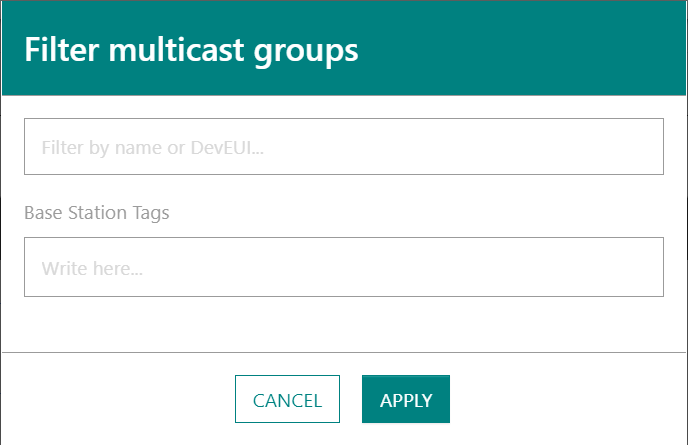
| Filtrer | Description |
|---|---|
| Filtrer par nom ou DevEUI | Recherche à valeur unique par nom ou DevEUI. La recherche n'est pas sensible à la casse, elle supporte la correspondance en préfixe ainsi que le caractère générique '%' pour rechercher à l'intérieur d'une chaîne. |
| Etiquettes de passerelle | Saisie semi-automatique des tags existants de la passerelle. Plusieurs étiquettes sont autorisées. |
| Domaines | Affichez uniquement les groupes de multicast associés à l'un des domaines spécifiés. Ce filtre n'est disponible que si la ségrégation basée sur les domaines a été activée par un administrateur. Voir À propos des domaines pour plus de détails. |
| Plan de connectivité | Tous les plans ou un plan de connectivité spécifique de la liste associé à votre flotte de capteurs. Ce filtre n'est disponible que si Plans de connectivité est affiché dans le menu principal. |
Association des groupes multicast avec des domaines
Vous pouvez associer vos groupes multicast à des domaines pour restreindre leur visibilité aux seuls utilisateurs autorisés. Pour plus de détails, voir À propos des domaines.
Vous devez être assigné au rôle d'Administrateur ou de Gestionnaire de Capteurs pour effectuer cette tâche. Les utilisateurs en lecture seule (auxquels le rôle Observateur est attribué) ne peuvent pas associer de groupes multicast à des domaines.
Si votre compte utilisateur est soumis à des restrictions de domaine, les groupes multicast doivent toujours respecter vos restrictions de domaine après l’exécution de cette procédure. Cela signifie que :
- Vous ne pouvez pas remplacer un domaine existant par un autre domaine ne correspondant pas à vos restrictions de domaine.
- Vous ne pouvez pas supprimer un domaine respectant vos restrictions de domaine.
Procédez comme suit pour associer vos groupes multicast à des domaines en masse, au lieu de le faire un par un :
-
Dans le menu de gauche, sélectionnez Groupes multicast.
-
Utilisez les filtres appropriés pour trouver les groupes multicast à mettre à jour. Pour en savoir plus, consultez Filtrage des groupes multicast.
-
Sélectionnez un ou plusieurs groupes multicast en cochant la case de gauche. En cochant la case d’en‑tête, vous sélectionnez tous les groupes multicast de la page actuelle. Cliquez ensuite sur le bouton
 au‑dessus du tableau pour mettre à jour l’association de domaine des groupes multicast sélectionnés.
 -
Pour affecter de nouveaux domaines aux groupes multicast sélectionnés, cliquez sur
 dans
le champ Ajouter ou remplacer des domaines.
dans
le champ Ajouter ou remplacer des domaines.
Cette opération peut également être utilisée pour remplacer un domaine existant d'un groupe de domaines par un autre domaine de ce même groupe. Notez qu’un groupe multicast ne peut pas être associé à deux domaines appartenant au même groupe.- Dans Nom, tapez pour trouver un domaine existant.
- Cliquez sur la flèche repliable
 pour réduire la boîte de dialogue.
Si vous souhaitez ajouter d'autres domaines, répétez les étapes ci-dessus selon les besoins.
-
Pour supprimer des domaines des groupes multicast sélectionnés, cliquez sur
dans le champ Supprimer des domaines, puis saisissez du texte pour rechercher les domaines à supprimer.astuceÀ tout moment, si vous souhaitez annuler l'ajout/la suppression de certains domaines sans recommencer tout le processus, cliquez sur le
xà la fin de chaque badge de domaine. -
Lorsque vous avez terminé, cliquez sur Valider.