Utilisation des sondes RF
À propos des sondes RF
À partir de ThingPark 8.1, vous pouvez activer une sonde RF sur une passerelle. Une sonde RF est un capteur LoRaWAN virtuel intégré à la passerelle qui :
- Envoie des paquets uplink périodiques comme un capteur normal.
- Ces uplinks sont reçus par les passerelles voisines afin de tester la qualité RF et les performances du réseau.
La nature déterministe du trafic de la sonde RF facilite l’identification des problèmes radio sans être impacté par le caractère aléatoire du trafic LoRaWAN généré par les capteurs réels.
Cette fonctionnalité est supportée uniquement pour les passerelles utilisant le packet forwarder ThingPark LRR (version LRR 2.8.36 ou supérieure).
Cette fonctionnalité n’est pas supportée par le packet forwarder Basics Station.
Avantages
-
Détecter les problèmes RF
- Sur la passerelle émettrice : identifier les problèmes de transmission RF sur une passerelle donnée lorsque la qualité de réception de ses propres sondes par l’ensemble de ses passerelles voisines se dégrade.
- Sur les passerelles réceptrices : identifier les problèmes de réception RF sur une passerelle donnée lorsque la qualité de réception de toutes les sondes RF transmises par ses passerelles voisines se dégrade.
Dans les deux cas, la dégradation peut être soudaine (par exemple, due à une panne matérielle) ou progressive (par exemple, due à des facteurs environnementaux ou au vieillissement).
-
Évaluer et améliorer la précision de la géolocalisation du réseau
L’envoi de paquets uplink périodiques à partir d’emplacements géographiques connus permet d’évaluer la précision de la fonctionnalité de géolocalisation du réseau, en comparant la position dérivée (estimée par le réseau) avec la position réelle de la passerelle émettrice, puis d’ajuster finement l’algorithme de géolocalisation en conséquence. -
Dépannage approfondi du réseau
Les sondes RF aident à diagnostiquer les problèmes de connectivité entre les passerelles et le cœur de réseau ThingPark. Par exemple, si une passerelle est déconnectée du cœur de réseau mais envoie toujours des sondes RF qui sont bien reçues par ses voisines, cela indique que l’application LRR fonctionne toujours correctement sur la passerelle, ce qui écarte les problèmes de panne d’alimentation ou de crash matériel et pointe très probablement vers un problème de connexion de backhaul.
Caractéristiques techniques
Les principales caractéristiques des sondes RF sont les suivantes :
-
Le capteur virtuel associé à chaque sonde RF utilise le mode ABP en classe A, sans aucun trafic downlink et sans commandes MAC.
-
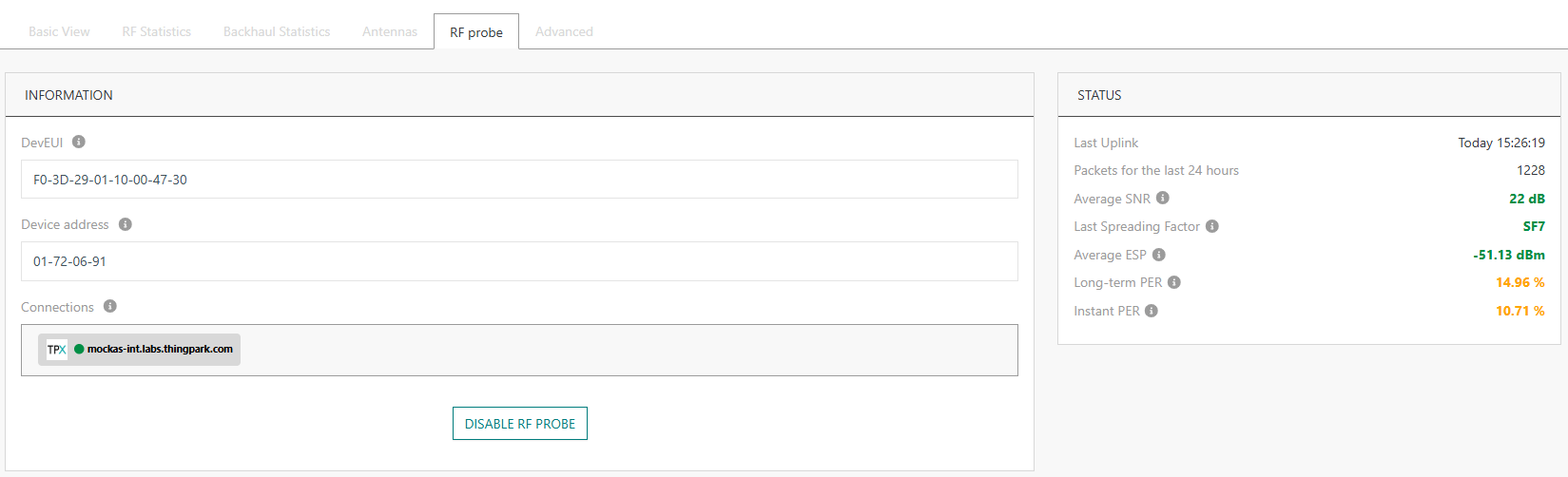
Le DevEUI, le DevAddr et les clés de sécurité de chaque sonde sont automatiquement attribués par ThingPark.
notePour identifier facilement le DevEUI correspondant à chaque passerelle, le DevEUI de la sonde est préfixé par
F0-3D-29-01suivi du LRR-ID de la passerelle.Exemple : pour une passerelle ayant le LRR-ID 10-00-47-30, le DevEUI de la sonde est F0-3D-29-01-10-00-47-30.
-
Le trafic uplink utilise le mode non confirmé et le Fport 169 (paramétrable au niveau du système).
-
La charge utile de la trame inclut le LRR-ID (8 chiffres hexadécimaux) et l’ID antenne (2 chiffres hexadécimaux) de la passerelle émettrice.
-
Paramètres par défaut (configurables au niveau de la RF region, voir Configuration des sondes RF) :
- Périodicité : 1 paquet toutes les 24 heures
- TxPower : puissance d’émission maximale autorisée définie par la réglementation du pays
- Data rate et canal logique de chaque paquet : sélection aléatoire dans l’intervalle supporté défini dans la RF region
-
Lorsque la passerelle dispose de plusieurs antennes RF, les paquets sont envoyés sur les différentes antennes à l’aide d’un algorithme de type round-robin.
Activation des sondes RF
Pour activer les sondes RF, vous devez disposer de l’un des rôles suivants : administrateur ou gestionnaire de passerelle.
De plus, n’activez PAS la sonde RF sur une passerelle isolée n’ayant aucune zone de recouvrement de couverture avec ses passerelles voisines.
-
Sélectionnez la passerelle sur laquelle vous souhaitez activer la sonde RF. Vous pouvez la rechercher par son nom ou son ID.
-
Accédez à l’onglet Sonde RF, puis cliquez sur ACTIVER LA SONDE RF.
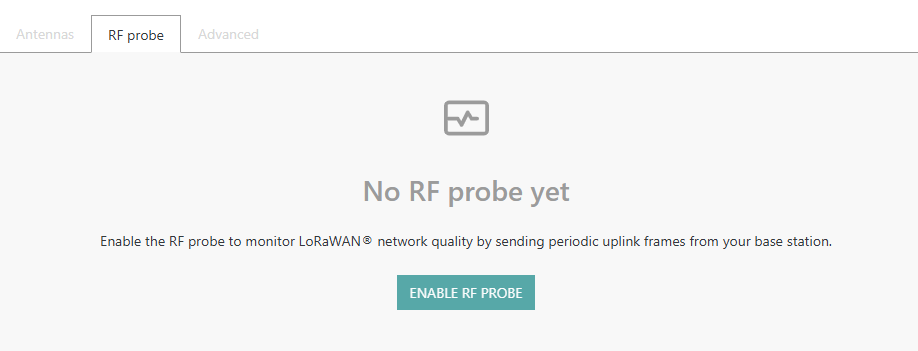
- Vous pouvez associer une ou plusieurs connexions à votre sonde RF pour recevoir les paquets de la sonde sur des serveurs d’application externes.
Pour ce faire, cliquez sur le champ Connexions, puis sur pour ajouter de nouvelles connexions, puis confirmez via le bouton
  .
.
Configuration des sondes RF
Comme décrit dans les principales caractéristiques techniques, la transmission de chaque paquet de sonde suit des règles par défaut que les administrateurs peuvent personnaliser si nécessaire. Le tableau suivant présente le paramètre RF region associé à chaque aspect de configuration.
Les paramètres RF region ne peuvent pas être personnalisés directement via l’interface utilisateur TPE. Contactez votre équipe de support si vous devez mettre à jour l’un des paramètres RF region listés ci-dessous.
| Aspect | Paramètre RF region | Paramètre par défaut |
|---|---|---|
| Périodicité | probeInterval | 1 paquet toutes les 24 heures |
| Tx Power | probeTxPower | réglée sur l’EIRP maximale autorisée pour les capteurs dans le pays d’exploitation (par exemple, 16 dBm en EU868) |
| Data rate | La plage de SF est configurable via probeSFMin et probeSFMax | sélection aléatoire parmi les débits de données (spreading factors) autorisés utilisés par ThingPark ADR |
| Canaux logiques | Le masque de canaux est configurable par probeChannelMask | sélection aléatoire dans la liste des canaux RF activés |
Analyse des performances RF à l’aide de sondes
Les détails des sondes RF sont visibles dans l’interface utilisateur, dans l’onglet Sonde RF des détails de la passerelle.
Indicateurs clés
Les statistiques présentées sont très similaires à celles rapportées pour les capteurs réels. Pour en savoir plus, voir Attributs LoRaWAN dynamiques.
Le widget STATUT affiche l’état de réception des paquets uplink envoyés par cette sonde par les passerelles environnantes.
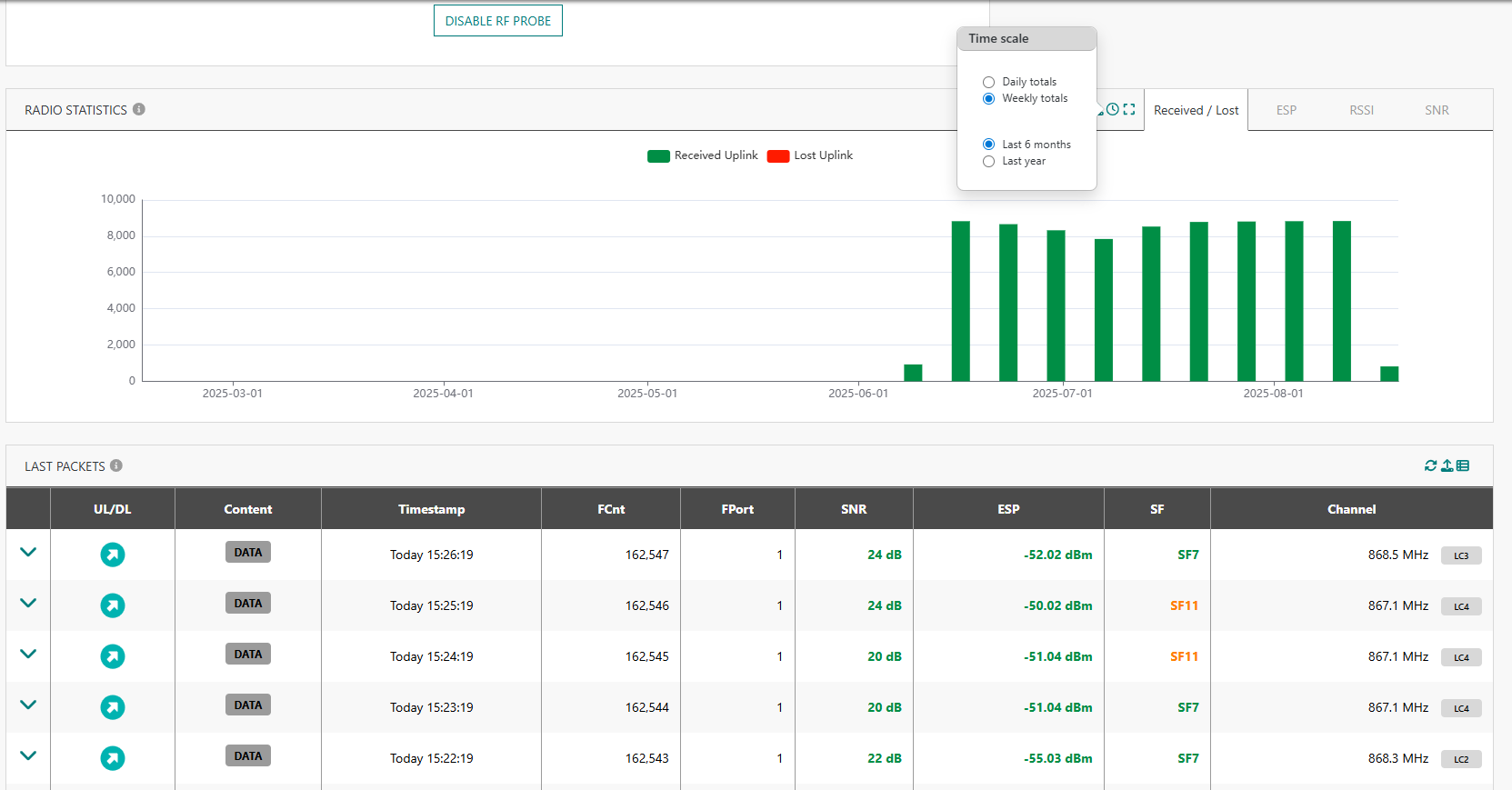
Le widget STATISTIQUES RADIO fournit l’évolution temporelle (moyenne quotidienne ou hebdomadaire) des indicateurs radio suivants.
- Nombre de paquets uplink reçus (en vert) ou perdus (en rouge) par les passerelles environnantes.
- Estimated Signal Power (ESP), mesuré par les passerelles réceptrices.
- Received Signal Strength Indicator (RSSI), mesuré par les passerelles réceptrices. Utilisez la même astuce que ci-dessus pour vous concentrer sur une passerelle spécifique.
- Signal to Noise Ratio (SNR), mesuré par les passerelles réceptrices. Utilisez la même astuce que ci-dessus pour vous concentrer sur une passerelle spécifique.
-
Utilisez
 pour modifier l’échelle de temps des graphiques.
 -
Vous pouvez vous concentrer sur une passerelle réceptrice spécifique en la sélectionnant dans le menu Passerelle situé dans le coin supérieur gauche de ce widget.
Par défaut, l’ESP/RSSI/SNR de la meilleure passerelle serveuse est affiché. Cette meilleure passerelle serveuse peut être différente pour chaque paquet de sonde reçu.
Un graphique vide signifie l’une des possibilités suivantes :
- Cette passerelle est isolée de ses passerelles voisines, de sorte que ses paquets de sonde ne sont jamais capturés par aucune voisine. Dans ce cas, vous devez désactiver la fonctionnalité de sonde RF sur cette passerelle.
- Cette passerelle n’émet pas de paquets de sonde par voie hertzienne, ce qui indique un défaut RF tel qu’une carte radio défectueuse ou une antenne cassée.
- S’il n’existe qu’une seule passerelle voisine susceptible de recevoir les paquets de sonde de cette passerelle serveuse, cette passerelle réceptrice peut être hors service, soit en raison d’un défaut RF, soit d’une déconnexion du backhaul.
Trafic des sondes RF dans WLogger
Dans Wireless Logger, le trafic des sondes RF est visible en sélectionnant LoRaWAN RF probes en haut à droite de l’écran.

-
L’abonné voit le trafic envoyé par ses sondes RF, reçu par n’importe quelle passerelle LoRaWAN sans aucune restriction. Si l’utilisateur authentifié a des restrictions de domaine, le trafic n’est visible que pour les sondes RF correspondant à ses restrictions de domaine.
-
L’abonné ne voit pas le trafic de sondes RF provenant de passerelles étrangères, même lorsqu’il est reçu sur ses propres passerelles.
Détection des anomalies sur la passerelle émettrice
L’idée ici est que le trafic de la sonde RF propre à la passerelle doit être reçu de façon constante par les passerelles voisines. S’il commence à être mal reçu partout, cela suggère que la passerelle émettrice pourrait avoir des problèmes RF.
Étapes détaillées
-
Activez les sondes RF sur la passerelle que vous souhaitez tester.
-
Depuis l’onglet Sonde RF de cette passerelle, allez au widget DERNIERS PAQUETS, puis cliquez sur AFFICHER TOUT pour voir comment les paquets de sonde envoyés par cette passerelle sont reçus par ses voisines.
-> Si de nombreuses passerelles voisines reçoivent ces uplinks avec de mauvais indicateurs de signal (par exemple, SNR faible, taux d’erreur élevé), cela suggère une anomalie de transmission sur la passerelle elle‑même.
Si la sonde de la passerelle n’est pas reçue du tout (ou à peine), cela indique fortement que la voie RF de transmission peut être défectueuse.
-
Pour faciliter l’interprétation, combinez les résultats de réception des sondes avec les statistiques RF ou les alarmes sur les voisines (par exemple, taux élevé de CRC invalide).
Détection des anomalies sur la passerelle réceptrice
Lorsque les passerelles environnantes reçoivent les trames de sonde, elles doivent présenter des indicateurs de qualité normaux. Si une voisine spécifique obtient de manière répétée une qualité médiocre ou aucune réception de toutes les sondes proches, la chaîne de réception de cette voisine peut être défaillante.
Étapes détaillées
-
Assurez-vous que la fonctionnalité de sonde RF est déjà activée sur plusieurs passerelles entourant la passerelle que vous souhaitez tester. Les passerelles environnantes doivent être situées près de la passerelle de test, afin que les paquets uplink envoyés par ces passerelles soient normalement reçus par cette passerelle de test avec une qualité correcte.
-
Ouvrez Wireless Logger et basculez sur LoRaWAN RF probes :
-
Renseignez le champ LRR Id Filtering avec le LRR-ID de votre passerelle de test. Ce filtre affichera les paquets de sonde reçus par cette passerelle de test en tant que best-LRR.
-
Vérifiez la qualité de la réception des sondes en inspectant les indicateurs ESP et SNR de chaque paquet. Si la réception est systématiquement médiocre, cela peut indiquer un dysfonctionnement RX.
-
Confirmez ce constat avec les statistiques de performance et les alarmes de la passerelle. telles qu’une alarme CRC physique uplink invalide anormalement élevée ou un volume de trafic uplink faible.