Passerelles MultiTech
Les modèles de passerelle MultiTech Conduit supportés sont :
-
Conduit Bleu V1.5 (avec et sans GPS), utilisant l'interface SPI (8-canaux)
-
Conduit Bleu V1.5 (avec et sans GPS), utilisant l'interface SPI (16-canaux)
-
Conduit Bleu V1.5 R3 (8-canaux)
-
Conduit Bleu V1.5 R3 (16-canaux)
-
Point d'accès Conduit V1.5
-
Conduit Extérieur IP67 V1.5 (8-canaux)
-
Conduit Extérieur IP67 V1.5 (16-canaux)
-
Conduit Extérieur IP67 V1.5 R3 (8-canaux)
-
Conduit Extérieur IP67 V1.5 R3 (16-canaux)
-
Conduit Extérieur IP67 V2.1
-
Conduit IP67 série 200
-
Série Conduit AP 300
Les modèles MultiTech suivants ne sont plus supportés et ne fonctionneront pas avec cette dernière image de passerelle ThingPark :
-
Conduit 1.0 USB
-
Conduit 1.5 USB.
Si vous n'êtes pas sûr que votre MultiTech Conduit 1.5 est USB ou SPI, vous pouvez obténir plus de détails en tapant les commandes ci-dessous :
mts-io-sysfs show lora/product-id
Une réponse de MTAC-LORA-868 (ou 915) est USB.
Une réponse de MTAC-LORA-H-868 (ou 915) est SPI.
mts-io-sysfs show lora/hw-version
Une réponse de MTAC-LORA-1.0 peut être USB ou SPI selon le
id-produit.
Une réponse de MTAC-LORA-1.5 est certainement SPI.
Pré-requis logiciels et matrice de compatibilité
| Modèle de Passerelle | Version LRR | Version du Firmware | Version FPGA |
|---|---|---|---|
| Conduit Bleu V1.5 (8-canaux) | 2.8.80_4 | 6.3.0 | 31,35 |
| Conduit Bleu V1.5 (16-canaux) | 2.8.80_4 | 6.3.0 | 31,35 |
| Conduit Bleu V1.5 R3 (8-canaux) | 2.8.80_4 | 6.3.0 | N/A |
| Conduit Bleu V1.5 R3 (16-canaux) | 2.8.80_4 | 6.3.0 | N/A |
| Point d'accès Conduit V1.5 | 2.8.80_4 | 5.3.31 | 31,35 |
| Conduit Extérieur IP67 V1.5 (8-canaux) | 2.8.80_4 | 6.3.0 | 31,35 |
| Conduit Extérieur IP67 V1.5 (16-canaux) | 2.8.80_4 | 6.3.0 | 31,35 |
| Conduit Extérieur IP67 V1.5 R3 (8-canaux) | 2.8.80_4 | 6.3.0 | N/A |
| Conduit Extérieur IP67 V1.5 R3 (16-canaux) | 2.8.80_4 | 6.3.0 | N/A |
| Conduit Extérieur IP67 V2.1 | 2.8.43_4 | 5.3.31 | 61 |
| Conduit IP67 série 200 | 2.8.80_4 | 5.3.31 | 31,35 |
| Série de conduits AP 300 | 2.8.67_4 | mPower-7.2.0 | N/A |
Remarque Les images de passerelle MultiTech sont livrées avec le firmware correspondant. Ainsi, le firmware et les prérequis ne s'appliquent pas si une passerelle est installée avec l'image complète. Néanmoins, les prérequis doivent être vérifiés lors de la mise à jour LRR uniquement.
Installation de LRR pour LRR 2.8.43
Après avoir téléchargé l'image de la passerelle comme décrit dans Récupération de l'image de la passerelle, suivez les étapes fournies ci-dessous pour flasher votre passerelle avec la nouvelle image.
-
Connectez-vous à la passerelle via SSH. Voir Connexion à la passerelle via SSH pour plus de détails.
-
Créez un répertoire /var/volatile/flash-upgrade :
mkdir /var/volatile/flash-upgrade
cd /var/volatile/flash-upgrade
-
Le fichier image ThingPark que vous avez téléchargé précédemment est un fichier .tar.gz À l'intérieur, vous trouverez 3 fichiers que vous devez transférer à la passerelle : 2 fichiers avec extension .bin et 1 fichier avec extension .jffs2 (ainsi que les notes de version).
Exemple de contenu d'un tar.gz :
Transférez ces 3 fichiers (2 fichiers .bin et 1 fichier .jffs2) à l'aide d'une commande wget ou avec un outil tel que WinSCP, dans le dossier créé à l'étape précédente /var/volatile/flash-upgrade
-
Changez les noms des fichiers pour respecter la convention de nommage en utilisant les commandes suivantes :
mv uImage*.bin /var/volatile/flash-upgrade/uImage.bin
mv *.rootfs.jffs2 /var/volatile/flash-upgrade/rootfs.jffs2
mv u-boot*.bin /var/volatile/flash-upgrade/u-boot.bin
- Exécutez les commandes suivantes pour flasher la passerelle
touch /var/volatile/do_flash_upgrade
reboot
Après l’exécution de la commande, la passerelle sera flashée avec l’image ThingPark et redémarrera automatiquement à la fin de la procédure de flash. Ce processus prendra quelques minutes.
- Une fois la passerelle redémarrée et opérationnelle, vérifiez que la version LRR installée sur celle-ci est celle attendue (reportez-vous au tableau de compatibilité ci-dessus). La version LRR peut être vérifiée via le menu SUPLOG (voir Connexion à SUPLOG). Vous pouvez également vérifier sur la passerelle avec la commande suivante :
cat $ROOTACT/usr/etc/lrr/versions.ini
Installation de LRR pour LRR 2.8.56 ou version ultérieure
Après avoir téléchargé l'image de la passerelle comme décrit dans Récupération de l'image de la passerelle, suivez les étapes fournies ci-dessous pour flasher votre passerelle avec la nouvelle image.
-
Connectez-vous à la passerelle via SSH. Voir Connexion à la passerelle via SSH pour plus de détails.
-
Le fichier image ThingPark que vous avez téléchargé précédemment est un fichier .bin Transférez le fichier à l'aide d'une commande wget ou avec un outil tel que WinSCP, dans le dossier /var/volatile/
-
Exécutez les commandes suivantes pour flasher la passerelle
mlinux-firmware-upgrade <ThingPark image file>
Après l’exécution de la commande, la passerelle sera flashée avec l’image ThingPark et redémarrera automatiquement à la fin de la procédure de flash. Ce processus prendra quelques minutes.
- Une fois la passerelle redémarrée et opérationnelle, vérifiez que la version LRR installée sur celle-ci est celle attendue (reportez-vous au tableau de compatibilité ci-dessus). La version LRR peut être vérifiée via le menu SUPLOG (voir Connexion à SUPLOG). Vous pouvez également vérifier sur la passerelle avec la commande suivante :
cat $ROOTACT/usr/etc/lrr/versions.ini
Installation LRR pour la série Conduit AP 300
Après avoir téléchargé l'image de la passerelle comme décrit dans Récupération de l'image de la passerelle, suivez les étapes fournies ci-dessous pour flasher votre passerelle avec la nouvelle image.
-
Connectez-vous à l’interface d’administration de la passerelle avec un navigateur en utilisant l’utilisateur admin. L’URL doit être l’adresse IP de la passerelle.
-
(obligatoire) Désactivez "IP Masquerading" sur les interfaces réseau, selon les besoins.
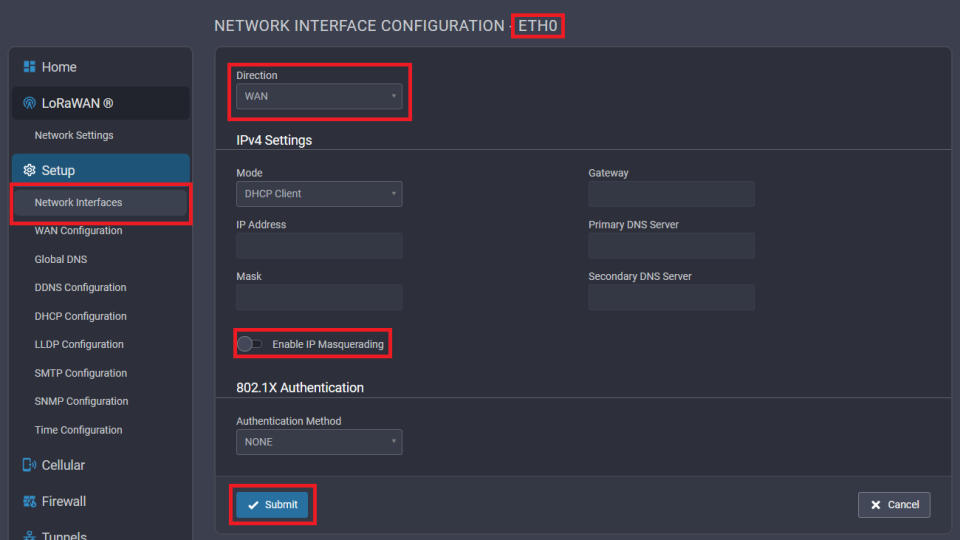
Pour l’interface Ethernet (eth0) :
- Sélectionnez WAN pour Direction
- Configurez les paramètres IPv4 selon les besoins
- Désactivez "IP Masquerading"
- Cliquez sur le bouton "Submit" pour appliquer la configuration.
Pour l’interface cellulaire (ppp0) :
- Sélectionnez WAN pour Direction
- Désactivez "IP Masquerading"
- Cliquez sur le bouton "Submit" pour appliquer la configuration.
-
(recommandé) Configurez l’accès à distance comme indiqué dans la capture d’écran jointe.
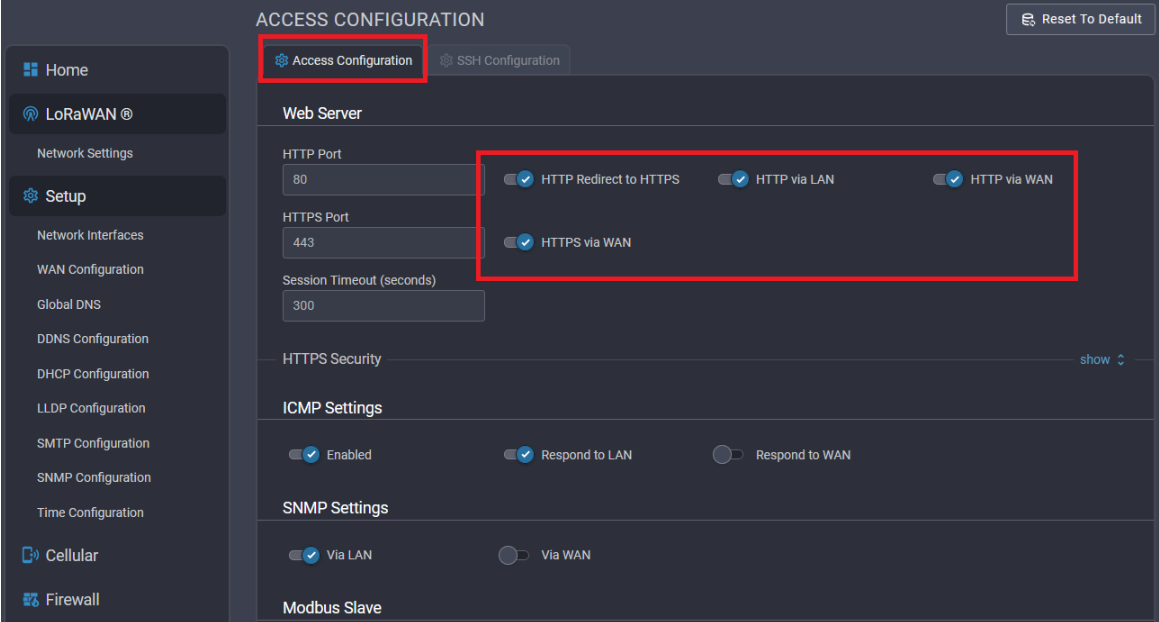
-
(obligatoire) Configurez SSH comme indiqué dans la capture d’écran jointe.
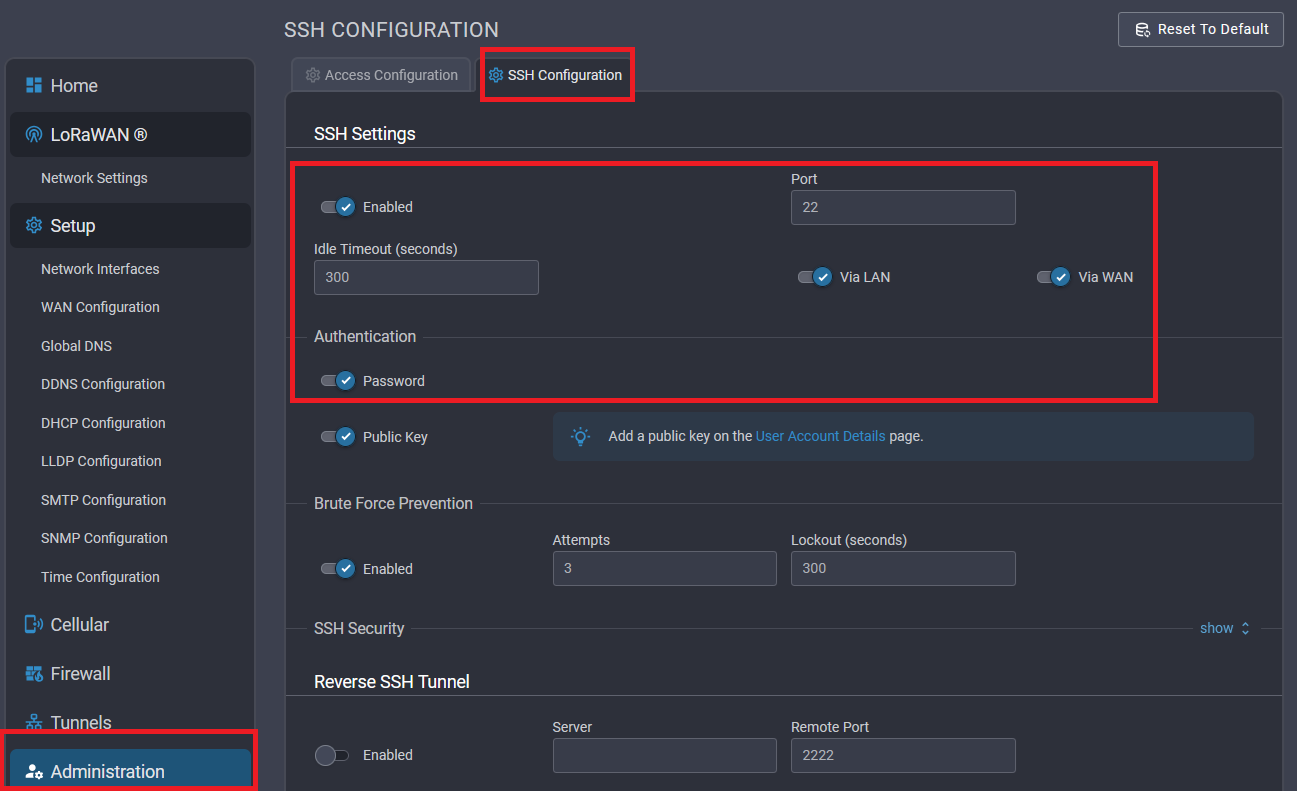
-
Cliquez sur "SAVE & APPLY" en haut à droite pour enregistrer et appliquer la configuration. La passerelle va redémarrer.
-
Connectez-vous de nouveau à l’interface d’administration de la passerelle. Sélectionnez l’option Apps / Custom Apps pour flasher la passerelle avec la nouvelle image téléchargée. Lorsque l’installation est terminée, des messages apparaîtront pour indiquer que l’application personnalisée a été installée. Le LRR UUID et la clé publique seront affichés sur l’interface graphique. Ces informations sont requises lors du provisionnement de la passerelle sur la plateforme ThingPark.