MQTT unter Windows verwenden
Den internen MQTT broker verwenden
Diese Seite erklärt, wie Sie unter Windows auf Ihren MQTT-Server zugreifen, uplink-Pakete abrufen und downlink-Pakete mit MQTTX (https://mqttx.app/downloads) senden können.
MQTTX konnektoren
- Öffnen Sie die MQTTX-Anwendung und erstellen Sie eine neue konnektoren
- Konfigurieren Sie sie mit:
-
Name : Anzeigename
-
Host-Protokoll:
mqtt:// -
Host-IP: IP des Server-gateway
-
Port:
1883 -
Client-ID: Verwenden Sie die vorkonfigurierte
-
Benutzername:
tao -
Passwort:
tao -
SSL/TLS: aus
-
MQTT-Version:
3.1 -
lassen Sie alle anderen Felder mit den Standardeinstellungen
-
klicken Sie auf
Connect, wenn Sie fertig sind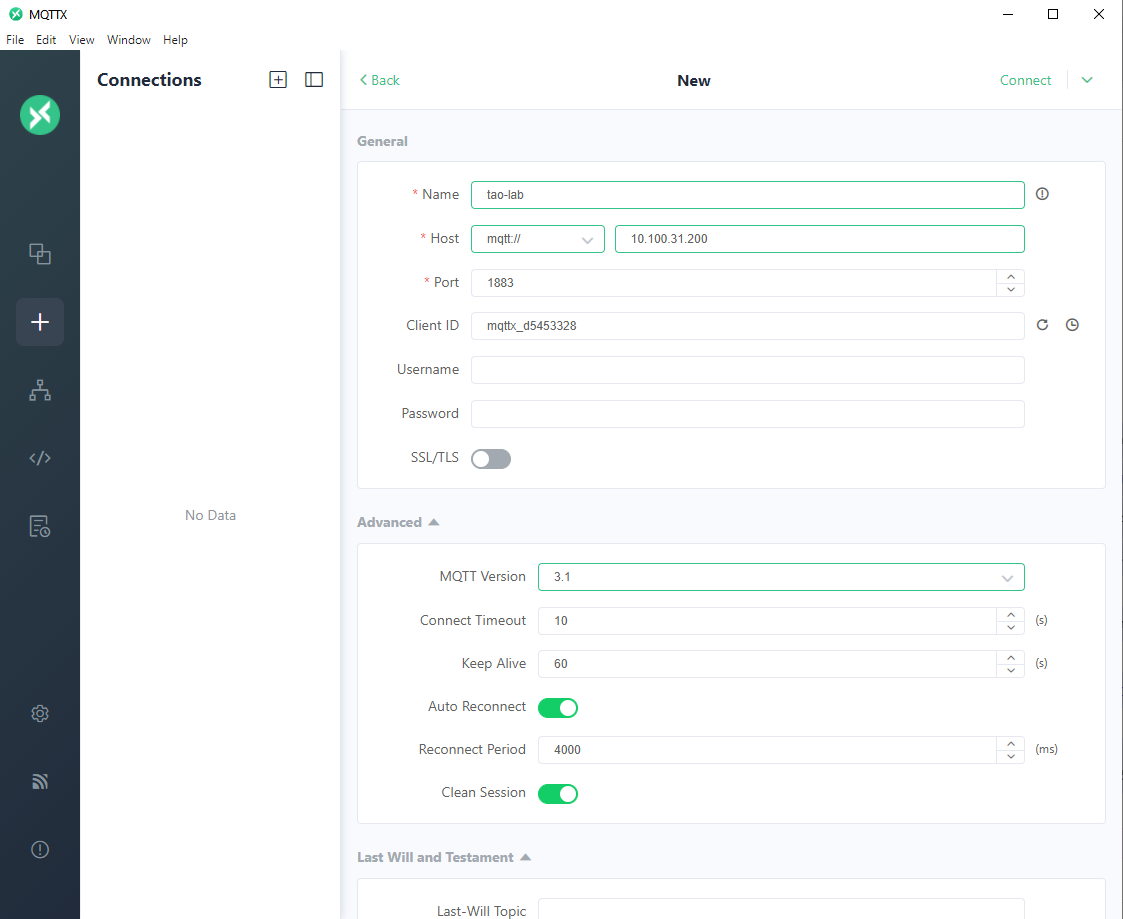
-
Uplink
-
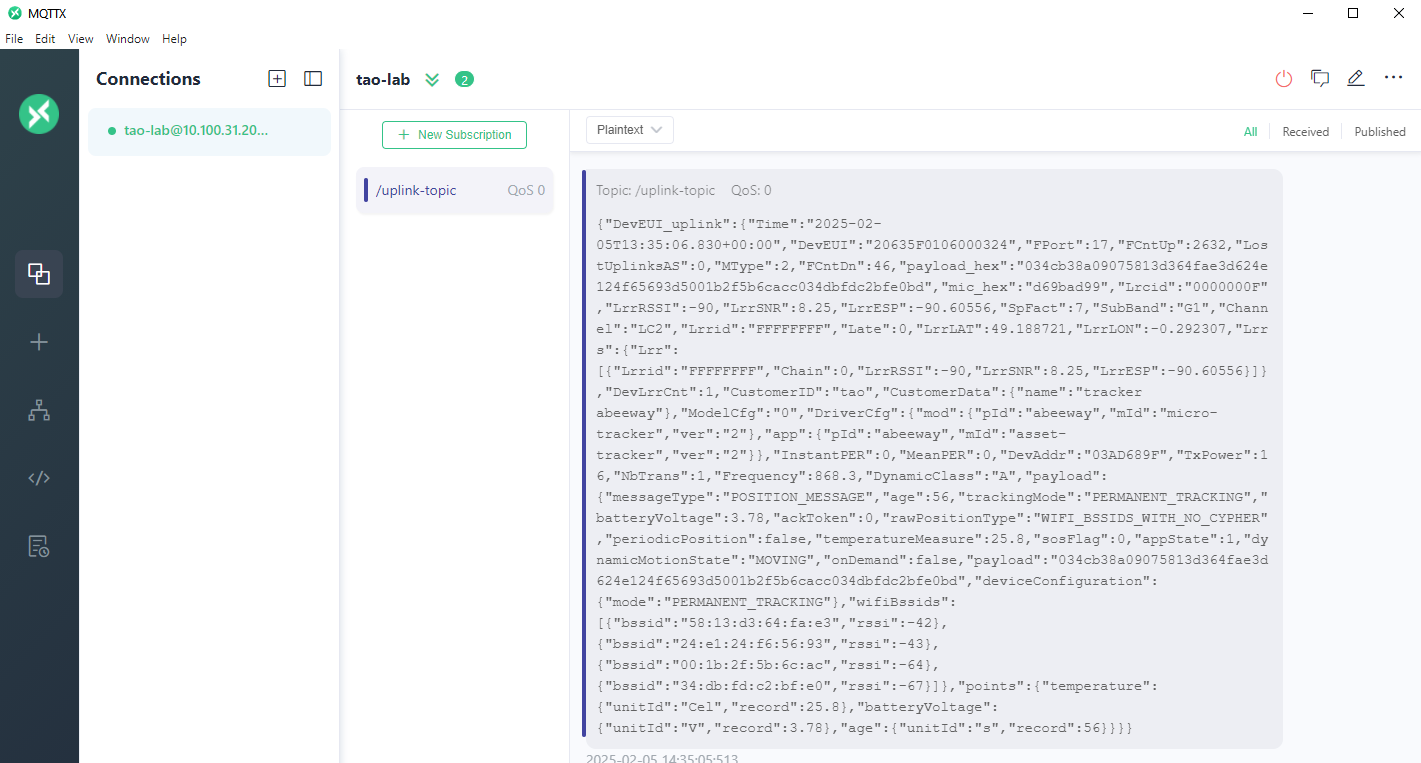
Das Standard-uplink-Topic ist
/uplink-topicauf dem MQTT-Server -
In der MQTTX-Anwendung
- klicken Sie auf
New Subscription - Topic konfigurieren:
/uplink-topic
- klicken Sie auf
-
Jeder neue uplink wird im Verlaufspanel hinzugefügt:
-
Da die payload JSON-basiert ist, können Sie
JSONin der Kombinationsliste oben links auswählen, damit sie eingerückt wird
Downlink und Downlink-Status
-
Die Standard-Topics sind
/downlink-topicund/downlink-status-topic -
Die verschiedenen downlink-Übermittlungsfehlerursachen sind hier beschrieben (suchen Sie nach DeliveryFailedCause im
DevEUI_downlink_Sent report). -
In der MQTTX-Anwendung
- klicken Sie auf
New Subscription - Topic konfigurieren:
/downlink-topic - klicken Sie auf
New Subscription - Topic konfigurieren:
/downlink-status-topic
- klicken Sie auf
-
Am Ende des Panels haben Sie ein Formular zum Senden von data
-
Ziel auf
/downlink-topickonfigurieren -
kopieren und fügen Sie den folgenden JSON-Ausschnitt ein:
{
    "DevEUI_downlink": {
       "DevEUI": "70B3D53260001A75",
       "FPort": "2",
       "Confirmed": "0",
       "FlushDownlinkQueue": "1",
       "payload_hex": "0304FD"
    }
}
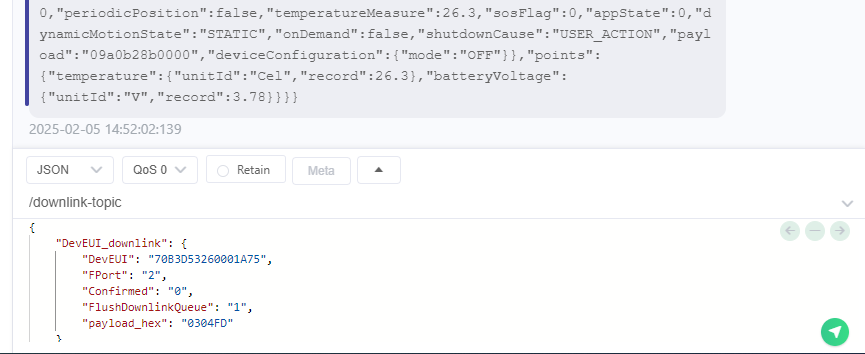
- drücken Sie die Pfeiltaste, um die downlink-Nachricht zu senden
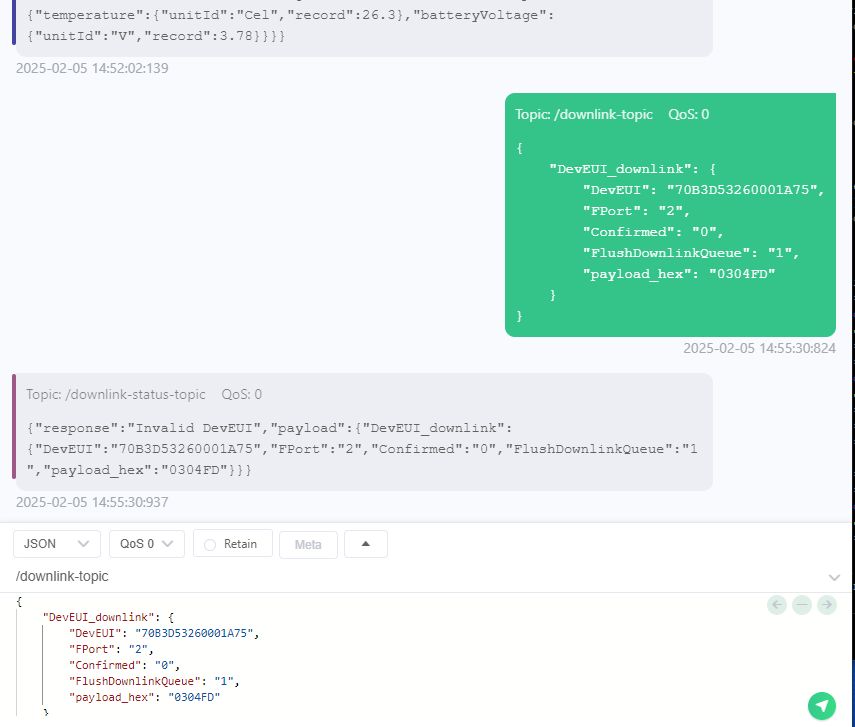
- Sie erhalten dann eine erste Nachricht auf dem /downlink-topic, dies ist die exakt gesendete Nachricht
- Sie erhalten später den Übertragungsstatus im /downlink-status-topic. In unserem Beispiel wird der downlink aufgrund eines
Invalid DevEUIabgelehnt
-