Migration zur ThingPark Enterprise Full Edition
Wenden Sie sich zuerst an Ihren Systemintegrator, um ein ThingPark Enterprise Full-Edition‑Abonnement zu erwerben.
Diese Migration wird ab ThingPark Enterprise Version 7.2 unterstützt.
Voraussetzungen:
- Eine neue Basisstation, die auf der Zielplattform ThingPark Enterprise konfiguriert ist. Diese Voraussetzung ist erforderlich, um Paketverluste während des Migrationsverfahrens zu vermeiden (siehe Migrationsschritte für weitere Details).
- Zugriff auf die Benutzeroberfläche der Zielplattform ThingPark Enterprise.
- Eine manuelle Migration Ihres Node-RED-Flows zu ThingPark Enterprise Node-RED (falls vorhanden, nur relevant für self-hosted ThingPark Enterprise), andernfalls müssen Sie Ihre Konnektoren zu externen Applikationen manuell über die GUI Ihrer Zielplattform ThingPark Enterprise konfigurieren.
- Ein Migrationsschlüssel, der über die Benutzeroberfläche Ihrer Zielplattform ThingPark Enterprise generiert wird.
Migrationsübersicht
-
Export aus ThingPark Enterprise All-in-one
- Der ThingPark Enterprise All-in-one-Funkdienst wird automatisch gestoppt, um jede Änderung des Sitzungskontexts für die zu exportierenden Geräte zu verhindern.
- Alle Gerätezustände werden eingefroren und alle Gerätekontexte in eine .csv-Datei exportiert.
- Während dieser Phase werden alle Uplink-Pakete nicht von ThingPark Enterprise All-in-one verarbeitet, da der Funkdienst gestoppt wurde.
- Um zu vermeiden, dass während des Exportvorgangs Uplink-Pakete verloren gehen, sollten Sie eine weitere Basisstation einsetzen, die die ThingPark Enterprise All-in-one-Geräte während der Migration vorübergehend bedient.
- Diese Basisstation puffert UL-Pakete, bis der Import-Schritt abgeschlossen ist, und sendet die gepufferten Frames dann an die Zielplattform TPE, wenn die Geräte erfolgreich importiert wurden.
- Daher darf die Basisstation NICHT so konfiguriert werden, dass sie mit der Zielplattform TPE kommuniziert, solange der Geräteimport-Schritt nicht erfolgreich abgeschlossen ist. Zum Beispiel können Sie die Netzwerkschnittstellen manuell deaktivieren, um die Basisstation dazu zu zwingen, UL-Frames zu puffern, bis die Geräte erfolgreich auf der TPE-Plattform in der Vollversion importiert wurden.
-
Import in TPE-Vollversion
- Gerätekontexte werden in ThingPark Enterprise neu erstellt.
- Sobald der Import erfolgreich abgeschlossen ist, sollte die neue Basisstation so konfiguriert werden, dass sie mit der Zielplattform TPE kommuniziert, zum Beispiel durch das Wiederherstellen des Netzwerk-Backhauls, falls dieser während des Exportschritts manuell getrennt wurde.
- Die neue Basisstation leitet die gepufferten UL-Pakete an die Zielplattform TPE weiter; diese Frames werden dann vom TPE Network Server verarbeitet und mit einem "Late"-Flag an externe Application Server gesendet.
- Je nach Strategie sind mehrere Optionen möglich:
- Entweder Sie verwenden das ThingPark Enterprise All-in-one-Gateway wieder als herkömmliche, reine LRR-Basisstation: In diesem Fall müssen Sie Ihr Gateway mit dem entsprechenden Image neu flashen, wie im ThingPark Enterprise User Guide beschrieben.
- Oder Sie bedienen Ihre Geräte weiterhin über die neue Basisstation (die während der Migration verwendet wurde) und setzen Ihr ThingPark Enterprise All-in-one-Gateway an einem anderen Ort wieder ein.
Migrationsschritte
Schritt 1: In der ThingPark Enterprise GUI (Zielplattform)
-
Wechseln Sie im linken Bereich zu Devices und klicken Sie dann auf den Abwärtspfeil der Schaltfläche "Import devices":

-
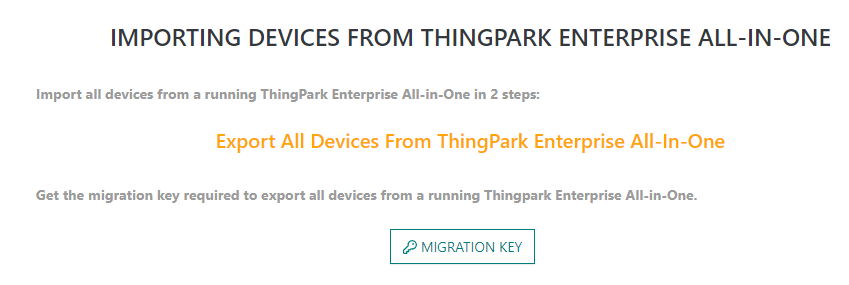
Klicken Sie auf Import from ThingPark Enterprise All-in-one. Der folgende Bildschirm wird angezeigt:
-
Klicken Sie auf die Schaltfläche Migration Key, um die Schlüsseldatei herunterzuladen. Speichern Sie diese Datei, um sie in Schritt 2 in ThingPark Enterprise All-in-one hochzuladen.
Schritt 2: Auf der ThingPark Enterprise All-in-one-Seite
-
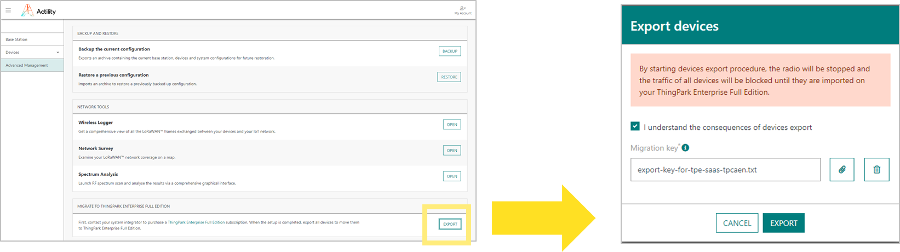
Gehen Sie zu Advanced Management
-
Klicken Sie auf die Schaltfläche Export.
-
Im Popup:
- Aktivieren Sie das Kontrollkästchen "I understand the consequences of the devices export".
- Klicken Sie auf
 und wählen Sie Ihre Migrationslizenzdatei aus:
Schritt 3: Zurück zur ThingPark Enterprise GUI
- Wechseln Sie im linken Bereich zu Devices und klicken Sie dann auf den Abwärtspfeil der Schaltfläche "Import devices" > Import from ThingPark Enterprise All-in-one
- Laden Sie Ihre Datei "export-YYYY-MM-DD.taodevices" in die ThingPark Enterprise GUI hoch.
In diesem Schritt werden Sie aufgefordert, Ihre importierten Geräte einem oder mehreren Konnektoren zu externen Application Servern zuzuordnen. Daher müssen diese Konnektoren vor dem Importvorgang eingerichtet werden.
Am Ende des Migrationsvorgangs sollten alle Geräte nahtlos auf der ThingPark Enterprise-Plattform funktionieren.
Falls Sie Ihr ThingPark Enterprise All-in-one-Gateway als herkömmliches, reines LRR-Gateway wiederverwenden möchten:
-
Entfernen Sie alle ThingPark Enterprise All-in-one-Komponenten von Ihrem Gateway. Sie müssen sich per ssh darauf verbinden und das ThingPark Enterprise All-in-one-Bereinigungsskript ausführen:
 chmod u+x /home/actility/tao-system/scripts/tao-remove.sh
/home/actility/tao-system/scripts/tao-remove.sh -
Installieren Sie ein offizielles LRR-Paket auf diesem Gateway. Sie müssen Ihr Gateway mit einem TPE-BS-Image neu flashen, wie im ThingPark Enterprise User Guide beschrieben.
Rollback
Falls während der Migration etwas schiefgelaufen ist, haben Sie die Möglichkeit, Ihre Migration zurückzusetzen.
-
Vollständiger Rollback: Alle Ihre Geräte verbleiben in ThingPark Enterprise All-in-one.
- Schritt 1: Alle migrierten Geräte müssen in ThingPark Enterprise Full-Edition gelöscht werden.
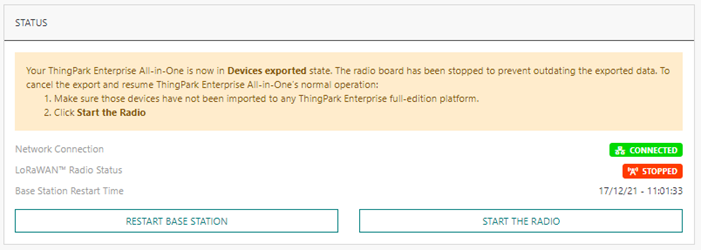
- Schritt 2: Klicken Sie im ThingPark Enterprise All-in-one-Basisstations-Panel auf die Schaltfläche START THE RADIO.
-
Teilweiser Rollback: Alle migrierten Geräte verbleiben in ThingPark Enterprise Full-Edition, aber die Geräte, die nicht migriert wurden, verbleiben in ThingPark Enterprise All-in-one.
- Schritt 1: Alle migrierten Geräte müssen in ThingPark Enterprise All-in-one gelöscht werden.
- Schritt 2: Klicken Sie im ThingPark Enterprise All-in-one-Basisstations-Panel auf die Schaltfläche START THE RADIO.