Installationsverfahren für Milesight UG65/UG67
Installationsanforderungen
- Das Gateway öffnet ein WLAN-Netzwerk, das Sie verwenden müssen, um sich an der Administrationsoberfläche anzumelden.
- Sie benötigen das Root-Passwort, standardmäßig ist es LoRaWAN@2018 (achten Sie auf die Groß- und Kleinschreibung).
- Sie benötigen die Zugangsdaten für die Administration, diese sind auf der Unterseite des Geräts angegeben.
- Falls Probleme auftreten, müssen Sie möglicherweise ein USB-Kabel verwenden, um das Gerät direkt anzuschließen (Konsolen-USB-Port neben dem Netzkabel).
Vorbereiten des Gateways
-
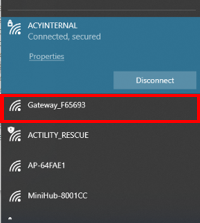
Verbinden Sie Ihren Computer mit dem WLAN-Netzwerk des Gateways:
- Gateway_XXXXXX
-
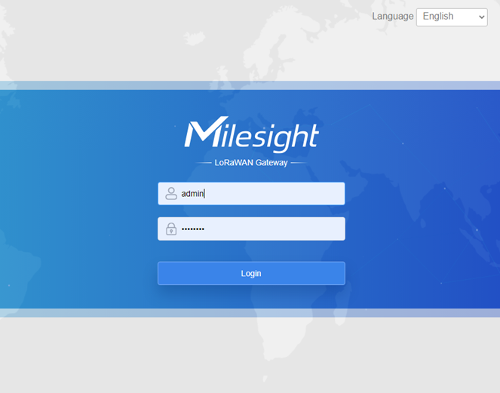
Navigieren Sie zur Admin-Seite http://192.168.1.1:
- login: admin
- password: password
-
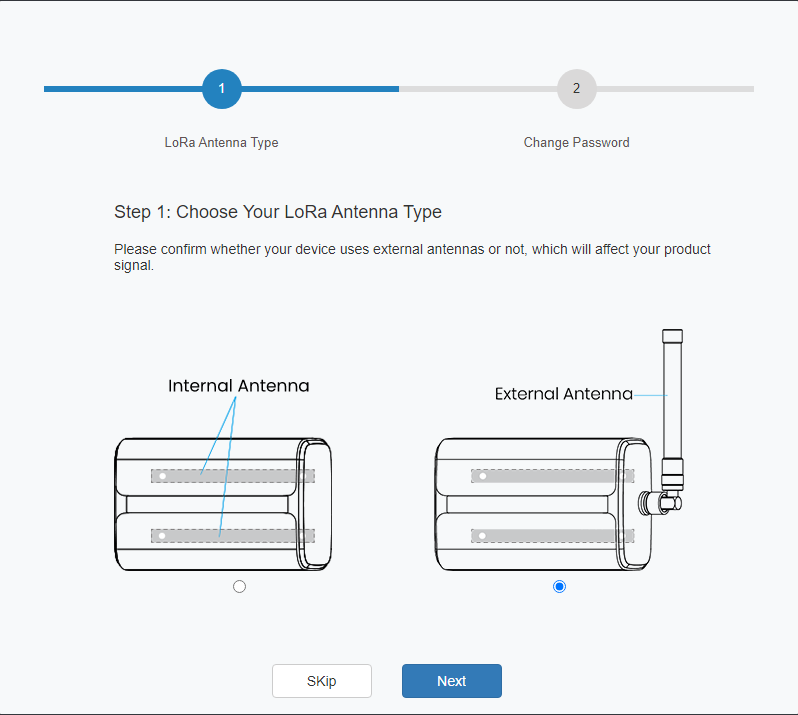
Beim ersten Verbindungsaufbau müssen Sie den Antennentyp konfigurieren und das Admin-Passwort ändern. Sie können wählen, ob Sie mit der Konfiguration fortfahren oder sie überspringen möchten.
SSH aktivieren
-
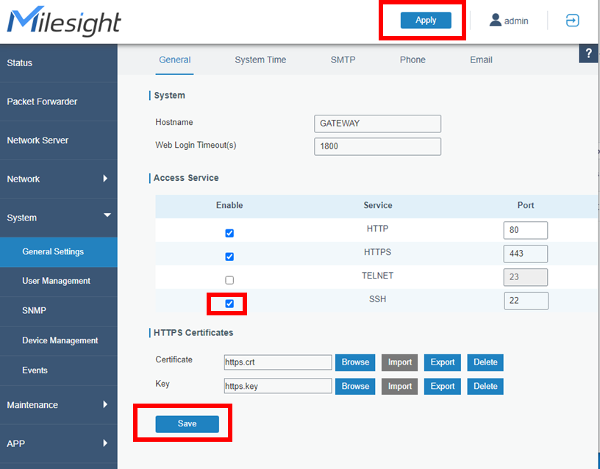
Gehen Sie zu System / General Settings / Access Service.
-
Klicken Sie auf Enable SSH.
-
Klicken Sie auf Save und anschließend auf Apply.
Systemzeit einstellen
-
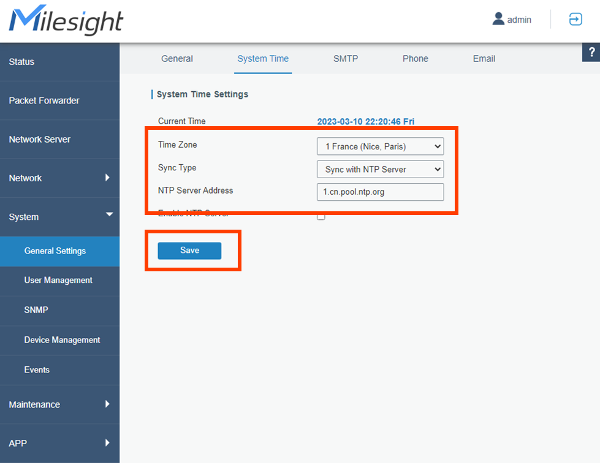
Gehen Sie zu System / General Settings / System Time.
-
Wählen Sie Ihre Zeitzone aus.
-
Ändern Sie die NTP-Serveradresse.
-
Klicken Sie auf Save
Netzwerkschnittstelle konfigurieren
-
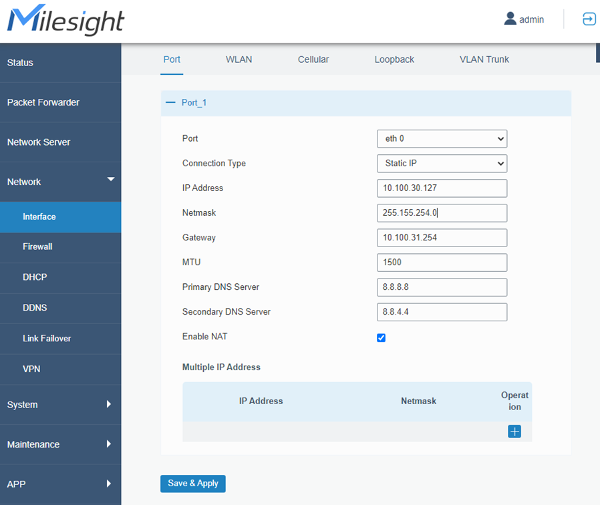
Gehen Sie zu Network / Interface / Port
-
Ändern Sie im Abschnitt Port_1 auf statische IP oder DHCP.
-
Füllen Sie die entsprechenden Felder aus.
-
Klicken Sie auf Save & Apply.
ThingPark Enterprise All-in-one installieren
- Sie können jetzt die Verbindung zum Gateway-WLAN trennen.
Sie können nun den ThingPark Enterprise All-in-one-Installationsschritten folgen.