Schritt 4 – Konfiguration von Node-RED

ThingPark Enterprise All-in-one wird mit einem lokal vorkonfigurierten MQTT broker geliefert, Sie können die Konfiguration jedoch ändern, um einen externen MQTT broker anzusprechen, wie im Folgenden beschrieben.
Springen Sie zum nächsten Schritt, wenn Sie den internen MQTT broker beibehalten möchten: Schritt 5 – Bereitstellung Ihrer Geräte.
Verbindung zu Node-RED herstellen
-
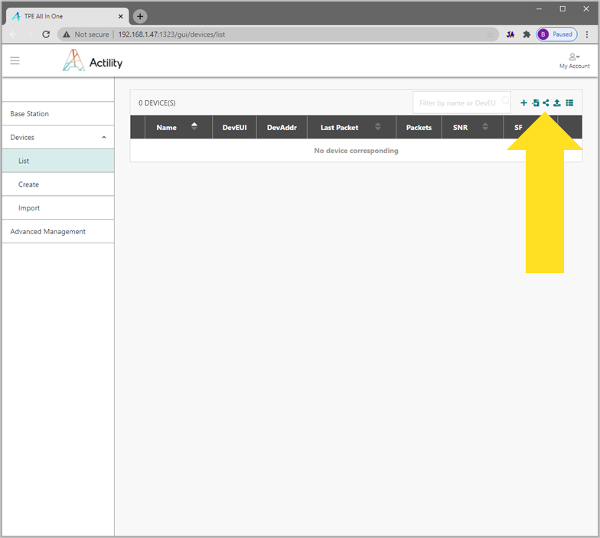
Klicken Sie im linken Bereich auf der Registerkarte Geräte / Liste auf das node-red-Symbol

-
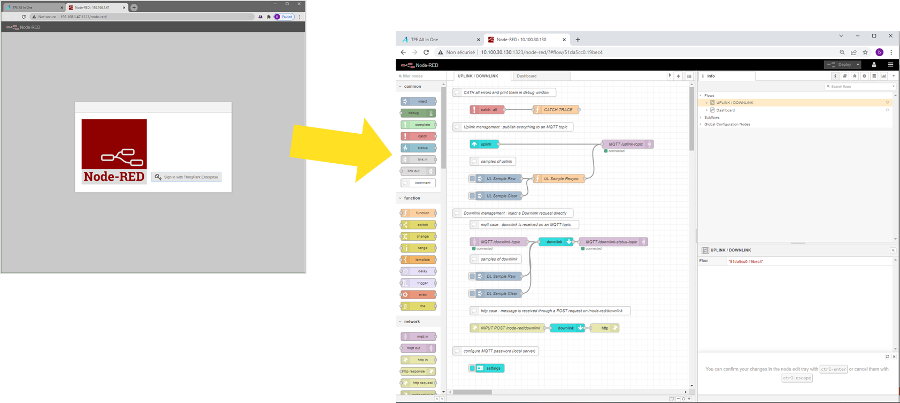
Klicken Sie auf die Schaltfläche „node-red Anmelden“ und melden Sie sich gegebenenfalls erneut mit Ihrem Passwort an.
Änderung des MQTT broker
-
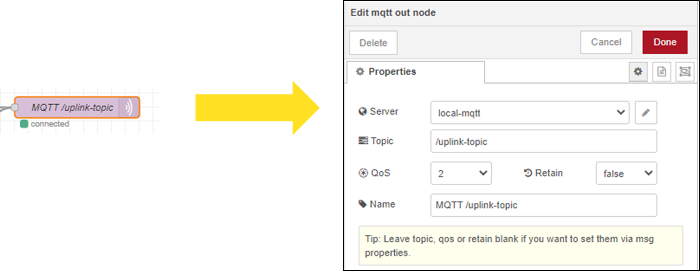
Doppelklicken Sie auf den Knoten „MQTT /uplink-topic“ und konfigurieren Sie den MQTT-Knoten:
-
Hier können Sie die Standard-MQTT-Einstellungen ändern:
- Thema: das Thema, unter dem Sie die uplink empfangen
- QoS, Retain: Standard-MQTT-Attribute
- Name: der Anzeigename des Knotens
-
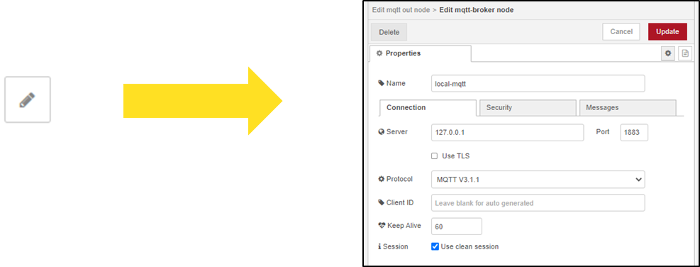
Klicken Sie auf das „Stift“-Symbol des Servers, um den MQTT-Server zu konfigurieren. Die Standardkonfiguration ist der lokale MQTT broker, Sie können dies jedoch in einen externen MQTT broker ändern:
-
Hier können Sie die wichtigsten Serverattribute ändern: Serveradresse, Serversicherheit, sichere Serververbindung ...
-
Vergessen Sie nicht, Ihre Konfiguration zu speichern, indem Sie auf
 klicken. Klicken Sie anschließend auf
  , um die MQTT-Knoten-Konfiguration zu speichern.
 -
Führen Sie dasselbe für den Knoten „MQTT /downlink-topic“ aus, die Serverkonfiguration ist für beide Knoten global.
-
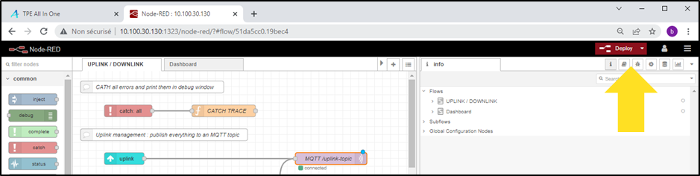
Nachdem Sie die gesamte node-red-Rekonfiguration durchgeführt haben, müssen Sie auf Deploy klicken, um Ihren neuen Flow auf den Server zu übertragen.
-
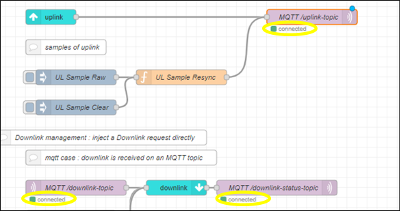
Nach wenigen Sekunden sollten Ihre MQTT-Knoten als verbunden angezeigt werden: