Schritt 5 – Bereitstellung Ihrer Geräte
Auf dieser Seite wird beschrieben, wie Sie Geräte zu Ihrer ThingPark Enterprise All-in-one hinzufügen.
Bereitstellen von Geräten einzeln
Im folgenden Beispiel wird von einem Gerät im Over-the-Air Activation (OTAA)-Modus ausgegangen.
- Im Tab Devices / Create im linken Bereich füllen Sie das Formular aus und klicken Sie zum Abschluss auf Save:
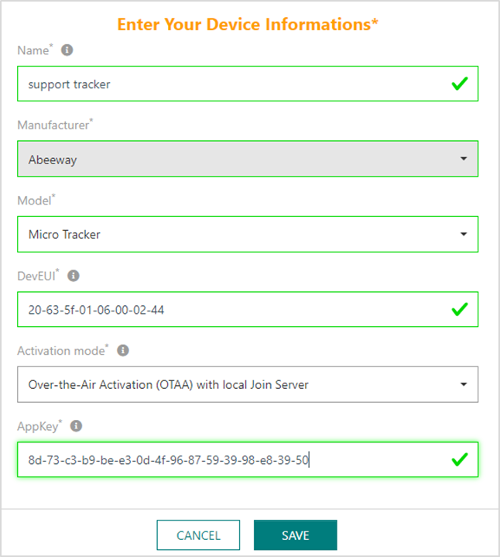
-
Im Reiter Devices / List im linken Bereich wird Ihr Gerät in der Liste angezeigt.

- Das Gerät wird im Status „Initialization“ (oranger Status) erstellt; dies bedeutet, dass das Gerät im Netzwerk noch nicht aktiviert wurde.
- DevEUI wird angezeigt, aber die DevAddr ist für das OTAA‑Gerät noch nicht zugewiesen. Diese DevAddr‑Zuweisung erfolgt erst, wenn das Gerät seine erste Join-Request-Nachricht sendet.
-
Zum Aktualisieren der Liste können Sie die Aktualisieren-Schaltfläche Ihres Browsers verwenden oder die Taste F5 drücken.
-
Sobald das Gerät seine Join-Request-Nachricht überträgt und die Netzregistrierung erfolgreich abgeschlossen ist, wird Ihre Liste aktualisiert:

- Das Gerät ist verbunden (grüner Status).
- Der letzte uplink erhält einen Zeitstempel.
- DevAddr wird jetzt vom Netzwerk zugewiesen.
- FCntUp stellt den uplink-Zähler dar.
- Weitere HF-Metriken werden angezeigt: SNR, SF ...
Bereitstellen von Geräten in großen Mengen (Geräteimport)
Sie können auch die Bulk-Import-Funktion verwenden, um mehrere Geräte mit einem Klick zu importieren.
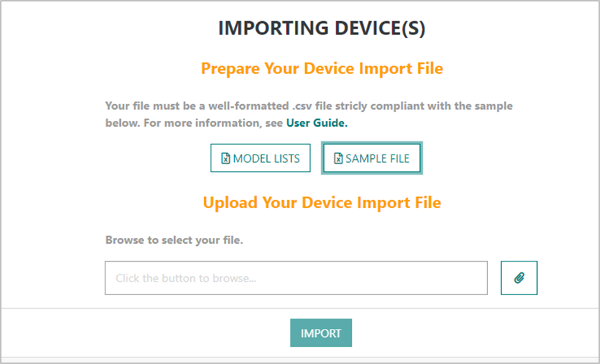
-
Folgen Sie dem Link „SAMPLE FILE“, um das CSV-Format zu verstehen.
-
Folgen Sie dem Link „MODEL LISTS“, um die „Profile ID“ zu finden, die Ihrem Geräteprofil entspricht.
-
Erstellen Sie eine CSV-Datei (Comma Separated Values); am Ende sollten Sie folgendes haben (OTAA- und ABP-Gerätebeispiel):
CREATE_OTAA,70B3D53260001A75,,LORA_GenericA.1.0.2a_ETSI_Rx2-SF12,,31FD21B72E9CF9F861CF27450D4160E6,,device_1
CREATE_ABP,000000000539B181,0539B180,LORA_GenericA.1.0.2c_ETSI,2B7E151628AED2A6ABF7158809CF4F3C,2B7E151628AED2A6ABF7158809CF4F3C,,device_2 -
Speichern Sie die Datei im UTF‑8-Format, wenn Sie einen einfachen Texteditor verwenden.
-
Klicken Sie auf
 , um das Import-Dialogfeld zu öffnen, und wählen Sie Ihre Datei aus: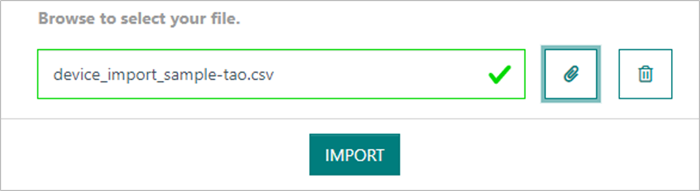
-
Klicken Sie auf IMPORT.
-
Wenn alles erledigt ist und keine Fehler vorliegen, können Sie direkt zur Geräteliste zurückkehren und mit Ihren Geräten arbeiten.
-
Im Fehlerfall zeigt die Benutzeroberfläche eine Seite an, auf der jeder Fehler nach Zeilennummer sortiert beschrieben wird.
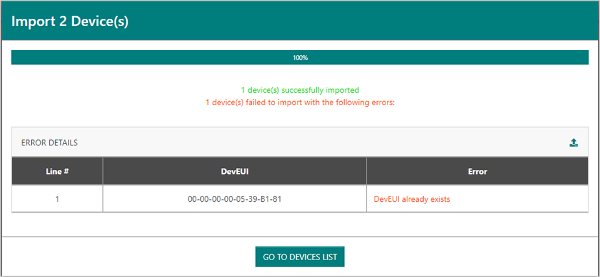
-
Sie müssen die fehlerhaften Zeilen korrigieren, bevor Sie die Datei erneut importieren. Beachten Sie, dass Sie nur die Geräte erneut importieren dürfen, die beim vorherigen Versuch nicht erfolgreich importiert wurden.