System-Backup / -Wiederherstellung
System-Backup
-
Es ist notwendig, regelmäßig ein Sicherungsarchiv Ihres Gateways zu erstellen:
- Vor / nach Änderungen an Node-RED-Flows
- Nach dem Anlegen neuer Geräte
- Vor / nach LRR-Änderungen (über Suplog)
- Vor / nach System-Upgrades, um mögliche Rollback-Situationen zu unterstützen
-
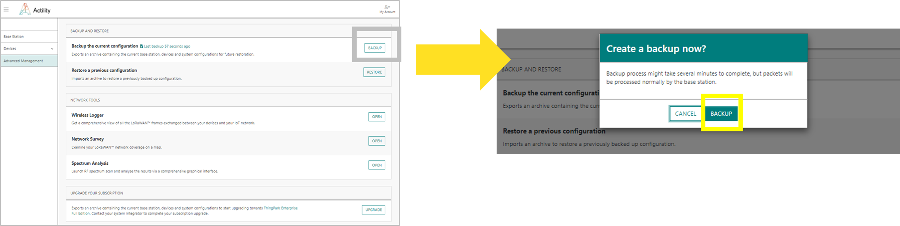
So erstellen Sie eine Sicherungsdatei:
- Gehen Sie zu "Advanced Management"
- Klicken Sie auf die Schaltfläche „Backup“ und klicken Sie dann im Popup erneut auf „Backup“
-
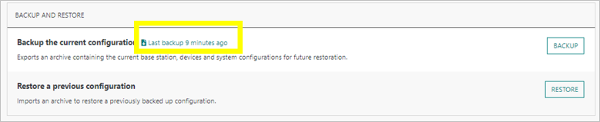
Nachdem das Backup erfolgreich ausgeführt wurde, wird ein persistenter Link generiert:
- sie zeigt das Alter des letzten Backups an
- Damit können Sie die Datei später herunterladen, es wird jedoch dringend empfohlen, die Sicherungsdatei an einem alternativen Speicherort zu sichern
-
Die Backup-Datei besteht aus:
- LRC-Datenbank (FDB_lora)
- Node-Red-data-Verzeichnis (Flows, Anmeldeinformationen)
- TPE-All-in-One-(TAO)-data-Verzeichnis (geheimer Schlüssel)
- Ein vollständiges LRR-Backup (spezifische LRR-Prozedur), einschließlich der über Suplog bereitgestellten Änderungen der Netzwerkkonfiguration
- TAO-Release-Versionsdatei
Passwörter sind nicht im Archiv enthalten
Systemwiederherstellung
-
Die Wiederherstellung kann nur auf derselben TAO-Version und demselben Hardwaremodell ausgeführt werden (die vollständige Wiederherstellung von LRR erfordert dasselbe Hardwaremodell).
-
Dies ermöglicht es Ihnen zum Beispiel, ein Gateway nach einem Hardwaredefekt neu aufzubauen
- installieren Sie dieselbe TAO-Version auf einem identischen Hardwaremodell
- stellen Sie den Inhalt des Archivs auf diesem Gateway wieder her
-
Vorsicht, da die Netzwerkkonfiguration wiederhergestellt wird, könnten Sie Ihr Gateway verlieren. Es wird daher empfohlen, sicherzustellen, dass das Gateway korrekt konfiguriert ist (identisch wie beim Backup).
-
Eine vollständige Wiederherstellung dauert ungefähr 3 Minuten
-
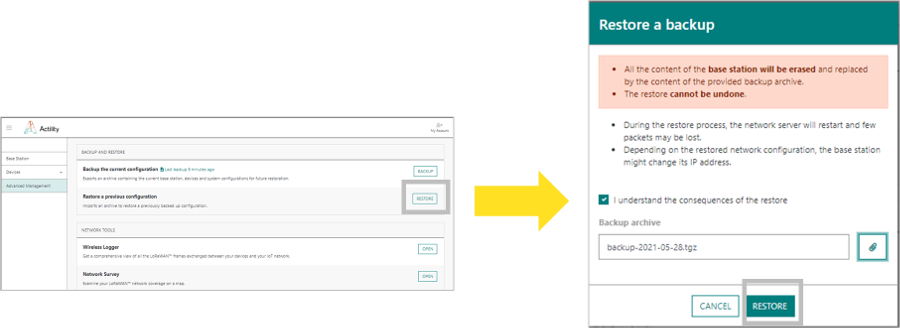
So stellen Sie ein Backup wieder her:
-
Gehen Sie zu "Advanced Management"
-
Klicken Sie auf die Schaltfläche Restore
- Im Popup
- Klicken Sie auf "I understand the consequences of the restore"
- Klicken Sie auf
 und wählen Sie Ihre Sicherungsdatei aus
-
Während der Wiederherstellung wird ein Wartebildschirm angezeigt und die GUI wird gesperrt:

-
Jeder Navigationsversuch wird blockiert, alle neuen Anmeldungen werden auf dieselbe Seite umgeleitet.
-
Nach der Wiederherstellung werden alle erforderlichen Dienste neu gestartet und der Benutzer kann wieder navigieren.
-