Audit des actions utilisateur(s)
À propos des journaux des actions utilisateur
Les journaux d'actions utilisateur (également appelés audit trail) sont générés pour toutes les opérations d'écriture et les opérations de connexion/déconnexion effectuées par les comptes utilisateur et les comptes de service associés à l'abonnement. Ils permettent de suivre les événements suivants sur tous les objets ThingPark concernés :
- Connexion
- Déconnexion
- Erreur de connexion
- Erreur de déconnexion
- Créer : création de ressource, y compris les commandes d’administration créées sur des ressources existantes, telles que le redémarrage ou la mise à jour d’une passerelle ou la mise à jour de sa RF region
- Mettre à jour : mise à jour de ressource
- Supprimer : suppression de ressource
Les actions sur les objets ThingPark suivants sont suivies :
- Passerelles : incluent les sondes RF et l’accusé de réception des alarmes
- Capteurs et groupes multicast : incluent la configuration du relais et l’accusé de réception des alarmes
- Connexions : à l’exception de la configuration ThingPark X IoT Flow qui n’est pas encore disponible
- Contextes de réseau cellulaire
- Clés de transport AS
- Comptes utilisateur et comptes de service
- Partenaire réseau : inclut TPE license, la configuration des alarmes de passerelle et la configuration LoRaWAN
- Abonné : inclut les groupes de domaines, les domaines, la configuration des alarmes de capteur et de groupe multicast et la configuration LoRaWAN
Les derniers journaux d’actions utilisateur(s) peuvent être exportés dans un fichier CSV. Chaque ligne du fichier CSV décrit une action effectuée sur un objet ThingPark. Le nombre maximal de journaux d’actions utilisateur(s) exportés est de 5 000. Les journaux d’actions utilisateur(s) de plus de 6 mois ne peuvent pas être exportés. Le fichier CSV contient des informations de bas niveau extraites des requêtes de l’API REST. Voir API de plan de contrôle pour plus de détails. Les colonnes CSV suivantes sont disponibles :
| Colonne | Définition | Cardinalité |
|---|---|---|
| A | Login du compte utilisateur (adresse e‑mail) ou du compte de service (ID client) responsable de l’action | Obligatoire |
| B | Type de l’objet ThingPark ciblé par l’action : AsTransportKey, BaseStation, CellularNetworkContext, Connection, Device_MulticastGroup, NetworkPartner, Subscriber, UserAccount_ServiceAccount | Optionnel : uniquement pour les actions CREATE, UPDATE, DELETE |
| C | Identifiant de l’objet ThingPark ciblé par l’action. Par exemple, le DevEUI pour un capteur. | Optionnel : uniquement pour les actions CREATE, UPDATE, DELETE |
| D | Date et heure UTC de l’action (le format est YYYY-MM-DD hh:mm:ss.s) | Obligatoire |
| E | Type d’action : LOGIN, LOGOUT, LOGIN_ERROR, LOGOUT_ERROR, CREATE, UPDATE, DELETE | Obligatoire |
| F | Méthode de la requête HTTP de l’API REST : POST, PUT, DELETE | Optionnel : uniquement pour les actions CREATE, UPDATE, DELETE |
| G | Cible de la requête (URL) de la requête HTTP de l’API REST | Optionnel : uniquement pour les actions CREATE, UPDATE, DELETE |
| H | Code HTTP renvoyé par ThingPark | Optionnel : uniquement pour les actions CREATE, UPDATE, DELETE |
| I | Code d’erreur ThingPark | Optionnel : uniquement pour les actions CREATE, UPDATE, DELETE en cas d’échec |
| J | Contenu de la requête HTTP REST (POST et PUT uniquement). Les mots de passe sont masqués et les images sont supprimées. | Optionnel : uniquement pour les actions CREATE, UPDATE |
| K | Type de contenu de la requête HTTP REST (POST et PUT uniquement) | Optionnel : uniquement pour les actions CREATE, UPDATE |
| L | Adresse IP du client qui effectue l’action | Obligatoire |
| M | Document JSON fournissant les détails de l’événement | Optionnel : uniquement pour les actions LOGIN, LOGOUT, LOGIN_ERROR, LOGOUT_ERROR |
Les journaux d'actions utilisateur sont accessibles uniquement aux utilisateurs ayant le rôle d'Administrateur.
Exportation des journaux des actions utilisateur
-
Dans le panneau de gauche, sélectionnez Administration, puis Panneau de contrôle, et accédez à JOURNAL D'ACTION UTILISATEUR.
-
(Facultatif) Définissez vos filtres pour restreindre les journaux exportés selon vos besoins.
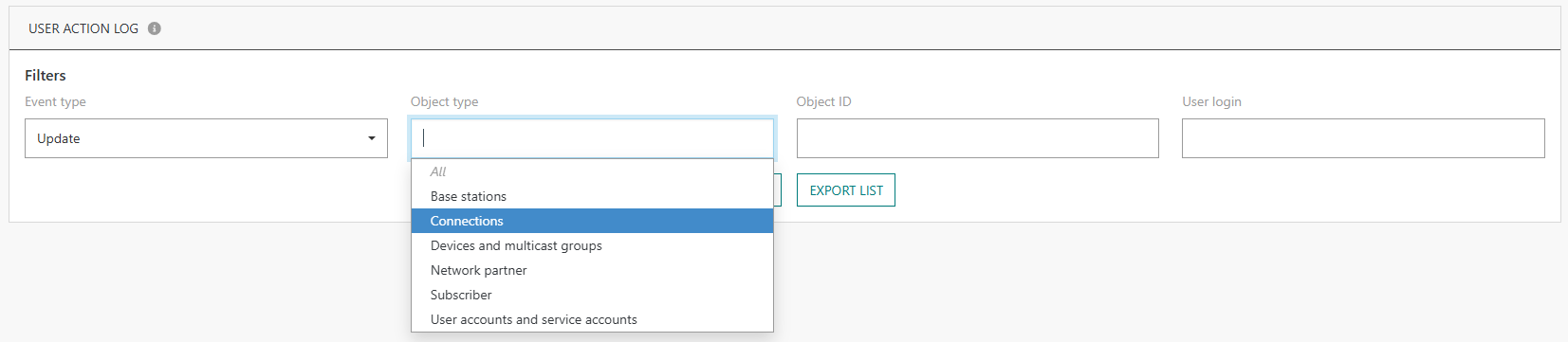
-
Cliquez sur EXPORTER LA LISTE.
-> Les dernières actions utilisateur(s) correspondant à vos filtres sont exportées dans un fichier CSV. Voir À propos des journaux d’actions utilisateur(s) pour plus de détails.