Gestion des device datasets
Un device dataset est un groupe de capteurs LoRaWAN, importé par l'utilisateur dans l'outil Network Coverage. Ils peuvent être utilisés pour sélectionner les meilleurs emplacements de passerelles lors de la simulation des prédictions RF, comme décrit dans Sélection intelligente d'antenne.
Pour télécharger la liste des capteurs inclus dans un dataset, cliquez sur  dans la dernière colonne de la liste de datasets.
Seul le nom du dataset peut être modifié après sa création, mais le contenu du dataset ne peut pas être modifié.
Si vous souhaitez mettre à jour le contenu, vous devez supprimer le device dataset et en créer un autre.
Création d’un nouveau dataset
En important des capteurs depuis votre compte ThingPark
Vous pouvez sélectionner des capteurs depuis votre compte ThingPark Entreprise pour créer un nouveau dataset. Les capteurs peuvent être filtrés par domaine et/ou par tags.
-
Dans le panneau de gauche, cliquez sur Device Dataset, puis cliquez sur + ADD DATASET dans le coin supérieur droit de la page.
-
Cliquez sur Importer depuis ThingPark
-
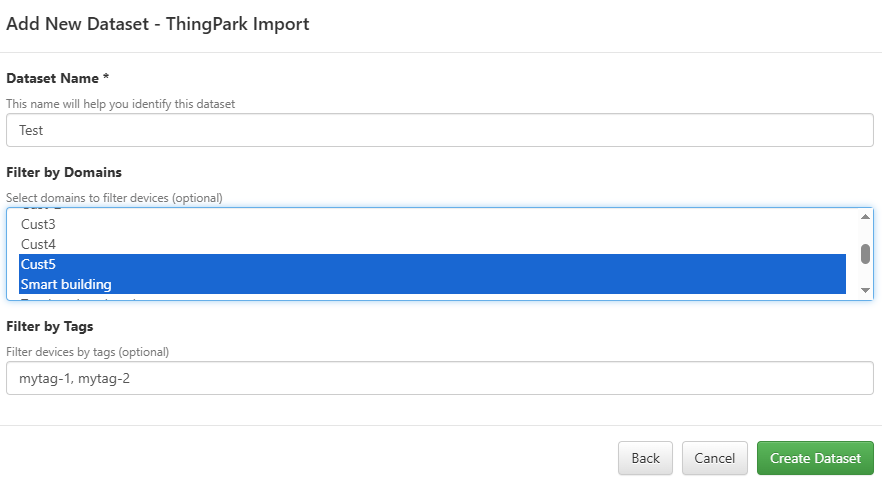
Donnez un nom convivial à votre dataset, dans le champ "Dataset Name".
-
Si vous souhaitez limiter la portée d'importation aux capteurs associés à un domaine spécifique ou à des tags, vous pouvez optionnellement définir les domaines/tags d'intérêt.
-
Pour filtrer les capteurs par plusieurs tags, utilisez
,pour séparer vos différentes entrées. La liste de capteurs résultante doit être composée des capteurs associés à tous les tags que vous avez spécifiés. -
Pour filtrer les capteurs par plusieurs domaines, utilisez la touche
Ctrlde votre clavier pour en sélectionner plusieurs. La liste de capteurs résultante doit être composée des capteurs associés à tous les domaines que vous avez sélectionnés. Pour en savoir plus sur les domaines, consultez À propos des domaines.
-
-
Une fois terminé, cliquez sur Create dataset.
En important des capteurs depuis un fichier CSV
Vous pouvez ajouter un nouveau device dataset en important un fichier CSV.
-
Dans le panneau de gauche, cliquez sur Device Dataset, puis cliquez sur + ADD DATASET dans le coin supérieur droit de la page.
-
Cliquez sur Importer depuis un fichier CSV
-
Donnez un nom convivial à votre dataset, dans le champ "Dataset Name".
-
Préparez votre fichier CSV en respectant le format décrit dans le fichier d'exemple téléchargeable depuis l'interface utilisateur.
- Les colonnes obligatoires sont le Nom et les coordonnées du capteur (Latitude et Longitude).
- La colonne Location est optionnelle : elle indique l'emplacement intérieur de chaque capteur.
- Si vous remplissez cette colonne, l'outil utilisera cette information spécifique au capteur dans les simulations. Les valeurs autorisées sont :
outdoorindoor daylight,deep indooroubasement. Pour en savoir plus, voir Emplacement du capteur. - Si les informations de localisation sont manquantes pour un capteur, la Localisation par défaut du capteur définie par l'utilisateur dans les paramètres de simulation est supposée.
- Si vous remplissez cette colonne, l'outil utilisera cette information spécifique au capteur dans les simulations. Les valeurs autorisées sont :
-
Lorsque votre fichier CSV est prêt, cliquez sur Choisir le fichier pour parcourir votre PC localement et l'importer.
-
Si le fichier contient des erreurs, l'outil affichera un journal d'erreurs comme illustré ci-dessous.
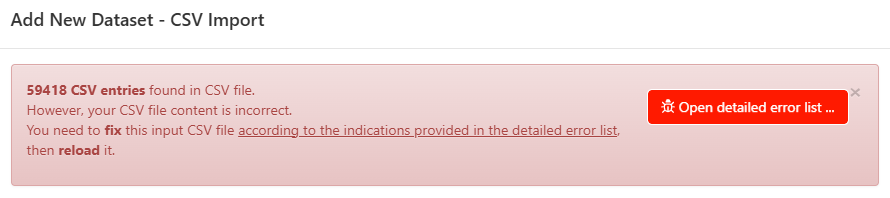
Vous devez le télécharger, corriger les erreurs puis réimporter le fichier CSV corrigé.
-
Après l'analyse du fichier CSV sans détection d'erreurs de syntaxe, l'outil affiche un message en vert comme illustré ci-dessous.

Vous êtes maintenant prêt à cliquer sur Create dataset pour compléter le processus d'importation.
Exportation du device dataset
Le device dataset peut être exporté au format KML pour être superposé à un résultat de simulation sur Google Earth.
Cette superposition des coordonnées des capteurs avec le résultat de la simulation RF pourrait être intéressante pour :
-
Vérifier si vos capteurs sont à l'intérieur de la zone couverte.
-
Si vos capteurs échangent déjà du trafic LoRaWAN avec le réseau, comparez les indicateurs de performance clés de vos capteurs avec la couverture RF prédite par l'outil.
astucePar exemple, si un capteur a un taux d'erreur de paquets UL élevé (UL PER > 20%) ou a un état de santé "Initialisation" ou "Erreur de connexion", et que ce capteur n'est pas situé dans la zone de couverture RF prédite par la simulation: -> Cela montre que les résultats de la prédiction RF sont cohérents avec le retour du terrain.
Pour exporter un dataset au format KML :
-
Sélectionnez le dataset que vous souhaitez exporter en cochant sa case.
-
Cliquez sur le bouton
 au-dessus de la liste.
 -
Pour les datasets provenant de votre compte ThingPark Entreprise, sélectionnez la métrique RF que vous souhaitez représenter par un marqueur coloré dans le fichier KML exporté.
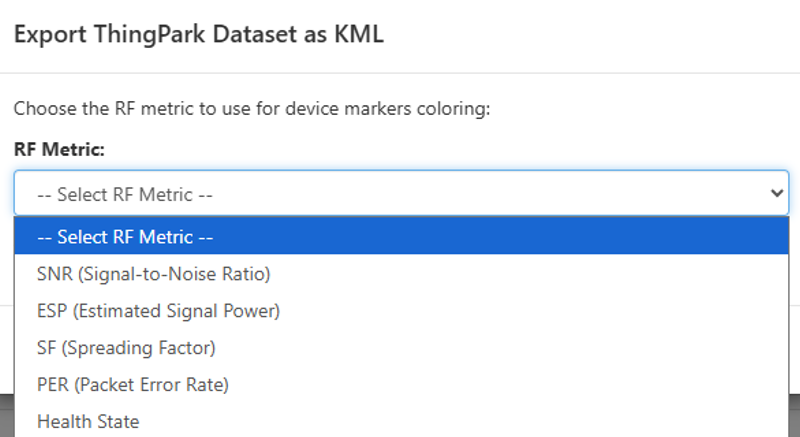
Le tableau suivant fournit des informations sur le code couleur de chaque métrique :
Métrique Marqueur vert Marqueur jaune Marqueur rouge Rapport signal/bruit (SNR) SNR >= -9 dB-14 <= SNR < -9 dBSNR < -14 dBPuissance de signal estimée (ESP) ESP >= -100 dBm-120 <= ESP < -100 dBmESP < -120 dBmSpreading Factor (SF) SF7SF8SF9SF10SF11SF12Taux d'erreur de paquets à long terme (PER) PER <= 10%20% <= PER < 10%PER > 20%État de santé ActifSuspenduouInitialisationErreur de connexion
Pour superposer vos capteurs avec un résultat de simulation sur Google Earth :
- Ouvrez le fichier de simulation exporté au format KMZ.
- Dans le menu supérieur de Google Earth, cliquez sur Fichier > Importer.
- Sélectionnez le fichier KML du device dataset.
- Pour enregistrer cet affichage en tant que fichier KMZ unique, sélectionnez les Emplacements temporaires, cliquez-droit dessus, puis Enregistrer l'emplacement sous... et donnez un nom à votre nouveau fichier.
Suppression du device dataset
- Sélectionnez le dataset que vous souhaitez supprimer en cochant sa case.
- Cliquez sur le bouton
 au-dessus de la liste.