Schritt 7 – Verwalten Ihrer Geräte
Überprüfen des Gerätezustands
Ein Farbcode wird verwendet, um den Zustandsstatus jedes Geräts zu kennzeichnen, wie in der folgenden Tabelle beschrieben:
| Zustand | Farbe | Beschreibung |
|---|---|---|
| Aktiv | Grün | Das Gerät ist ordnungsgemäß in Betrieb genommen und tauscht erfolgreich Pakete mit dem network server aus. |
| Initialisierung | Orange | Das Gerät hat seinen Aktivierungs- oder Reaktivierungsprozess noch nicht abgeschlossen. |
| Verbindungsfehler | Rot | Das Gerät ist in Betrieb genommen und hat in der Vergangenheit kommuniziert, hat jedoch in den letzten 3 Tagen oder länger keine Pakete mehr mit dem Netzwerk ausgetauscht. Prüfen Sie, ob die Gerätebatterie defekt ist oder ob ein Abdeckungsproblem vorliegt. Wenn das Gerät nicht mehr verwendet wird, können Sie es außer Betrieb nehmen. |
Visualisieren von Sensordaten
In der Geräteliste können Sie auf den Gerätenamen klicken, um auf die Geräteinformationen und das Verlaufspanel der letzten 10 Pakete zuzugreifen:
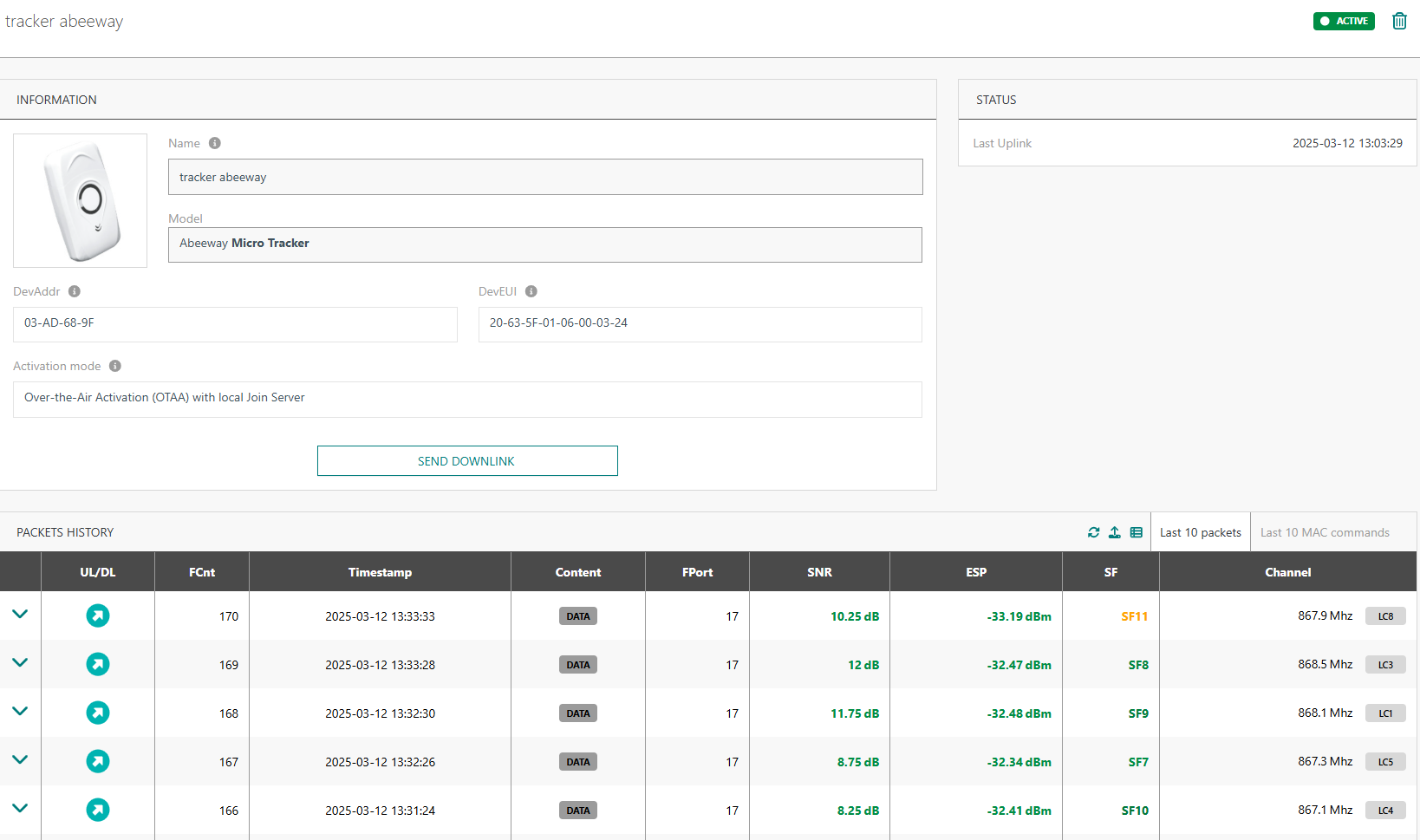
Die Liste kann aktualisiert  und in einer CSV-Datei exportiert
  werden.
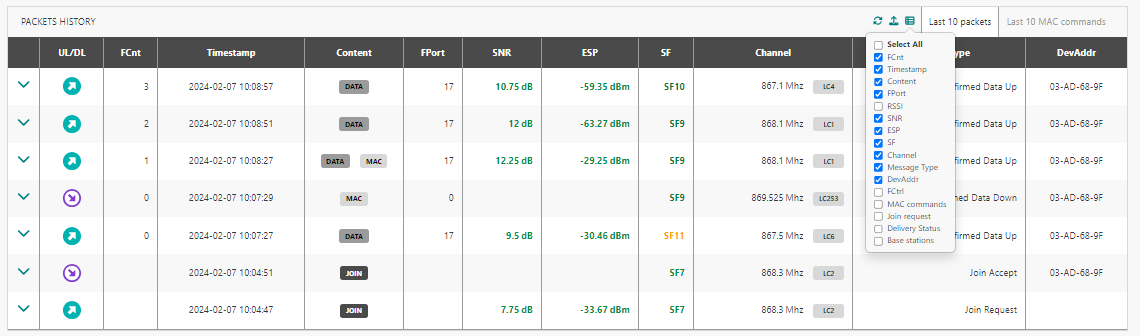
Sie können auswählen, welche Spalten in Ihrer Tabellenansicht angezeigt werden sollen  :
:
Sie können eine Verlaufszeile erweitern, um weitere Informationen zu jedem Paket zu erhalten:
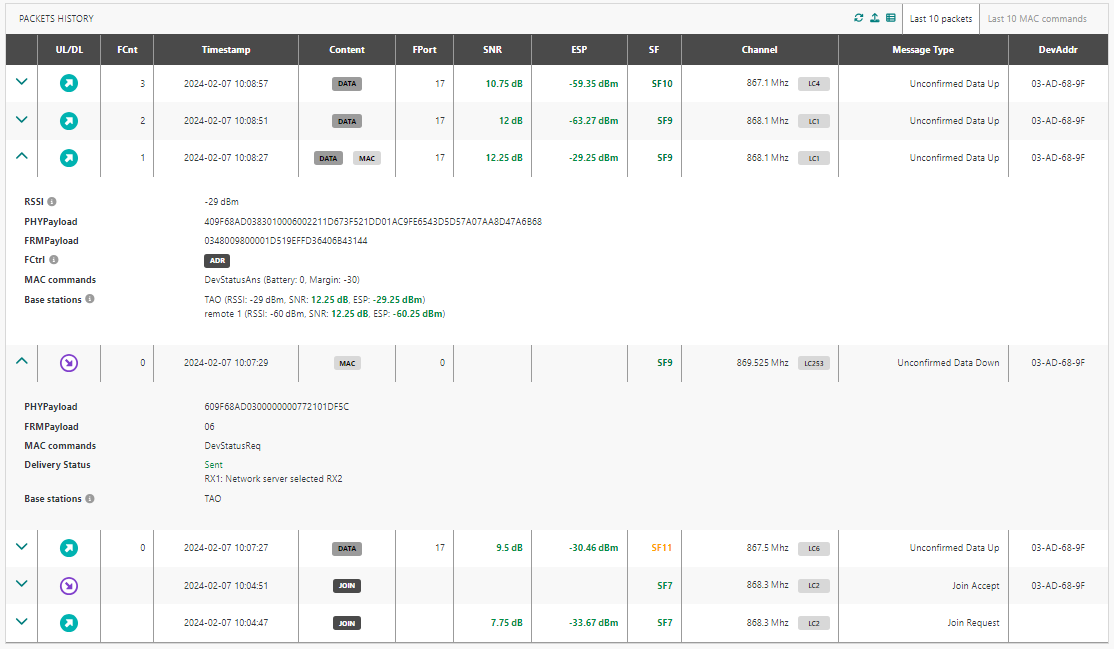
Der LoRaWAN‑MAC‑Header wird im dekodierten Format angezeigt, z. B. die DevAddr, die Frame‑Control‑(FCtrl)‑Flags…
Sie können zum Panel der letzten 10 MAC‑Befehle wechseln:
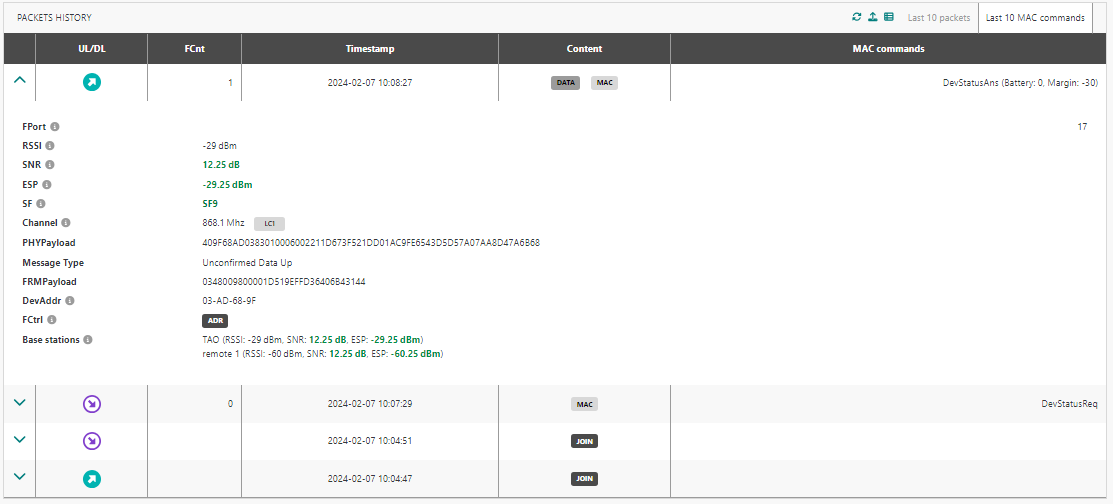
Diese Registerkarte zeigt die letzten 10 UL/DL‑MAC‑Befehle an, selbst wenn sie älter sind als die letzten 10 UL/DL‑Frames. Ziel ist es, Administratoren von ThingPark Enterprise All-in-one zu ermöglichen, auf den Verlauf der MAC‑Befehle des Geräts zuzugreifen (auch wenn danach viele UL/DL‑Pakete ausgetauscht wurden), um die Fehlerbehebung bei Funkproblemen zu vereinfachen.
Senden eines Downlink‑Pakets
Zusätzlich zum Senden von Downlink‑Paketen an Ihre Geräte von Ihrem Applikationsserver über die Protokolle HTTP, MQTT oder BACnet können Sie die Benutzeroberfläche verwenden, um gelegentlich Downlink‑Pakete an ein bestimmtes Gerät zu senden.
Diese Funktion wird ab Version 2.3.0 unterstützt.
-
Klicken Sie in der Geräteliste auf den Gerätenamen, um auf seine Detailseite zuzugreifen.
-
Klicken Sie im Widget INFORMATIONEN auf Send Downlink.
-> Ein Fenster Send Downlink wird geöffnet.
-
Geben Sie die gewünschte Payload (FRMPayload in der LoRaWAN®‑Spezifikation) ein, die Sie in einem Downlink‑Paket im Hexadezimalformat an das Gerät senden möchten. Die maximale Größe beträgt 242 Bytes (484 hexadezimale Ziffern), die tatsächliche Payload‑Größe hängt jedoch von der LoRaWAN®‑Downlink‑Datenrate Ihres Geräts ab.
-
Geben Sie den LoRaWAN®‑Port ein. Dies entspricht dem FPort in der LoRaWAN®‑Spezifikation, der mit dem Payload verknüpft ist, mit einem ganzzahligen Wert zwischen 1 und 223.
-
Wenn Sie eine Bestätigung dieses Downlink‑Pakets durch das Gerät anfordern möchten, aktivieren Sie das Kontrollkästchen "Send confirmed data downlink frame". In diesem Fall sollte das Gerät nach dem Empfang dieses Datenrahmens dessen Empfang im nächsten Uplink‑Paket bestätigen (LoRaWAN®‑ACK‑Bit auf 1 gesetzt).
-
Sie können den aktuellen Inhalt der Downlink‑Warteschlange des Geräts leeren, bevor Sie das neue Paket hinzufügen. Aktivieren Sie das Kontrollkästchen "Flush downlink queue", wenn Sie dies tun möchten.
HinweisDie Downlink‑Warteschlange ist nur für Klasse‑A‑Geräte relevant. Sie ermöglicht das Einreihen von bis zu 5 Downlink‑Paketen pro Gerät.
-
Klicken Sie auf Validieren.
-> Unten rechts auf dem Bildschirm wird eine Benachrichtigung angezeigt, die Sie über etwaige Fehler informiert. Wenn das Downlink‑Paket akzeptiert wird, wird seine tatsächliche Übertragung entsprechend der Geräteklasse und den Funkbedingungen geplant. Für Klasse‑A‑Geräte kann eine Downlink‑Übertragung nur nach dem Empfang eines Uplink‑Pakets erfolgen.
Sie können den tatsächlichen Übertragungsstatus Ihrer Downlink‑Pakete im Widget "Packet History" überprüfen. Die Spalte "Delivery Status" ist in dieser Tabelle standardmäßig ausgeblendet, Sie können sie bei Bedarf einblenden.