Schritt 5 – Bereitstellen Ihrer Geräte
payload-driver
Um einsatzbereite decodierte payloads an Geschäftsapplikationen zu liefern, enthält ThingPark Enterprise All-in-one eine sehr umfangreiche Sammlung von über 750 payload-driver von über 150 IoT-Geräteherstellern.
Sobald Sie den Hersteller und das Modell jedes Geräts wie in den folgenden Abschnitten beschrieben ausgewählt haben, ordnet ThingPark es automatisch dem richtigen driver zu, ohne dass Sie etwas tun müssen.
Bereitstellen von Geräten einzeln
Im folgenden Beispiel wird von einem Gerät im Over-the-Air Activation (OTAA)-Modus ausgegangen.
-
Gehen Sie in der linken Seitenleiste der Benutzeroberfläche zu Devices und klicken Sie dann auf ADD A DEVICE.
-
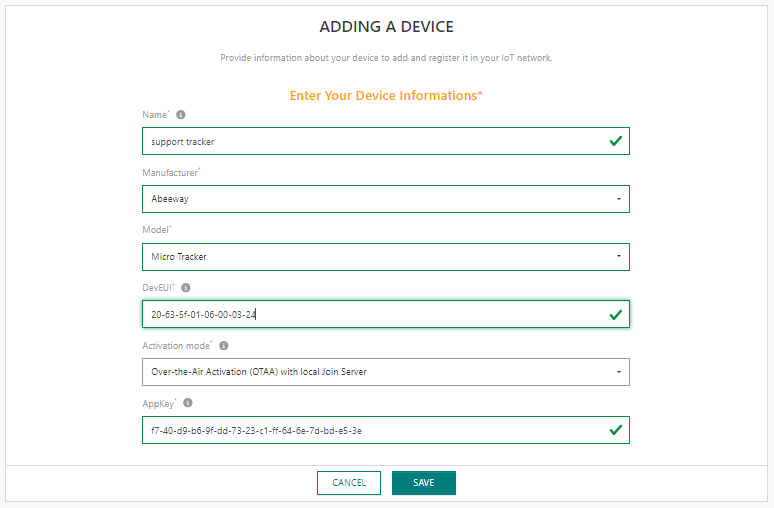
Füllen Sie das Formular aus und klicken Sie auf Save, wenn Sie fertig sind:
 Tipp
TippVerknüpfen Sie Ihre Geräte nach Möglichkeit immer mit einem Markenhersteller/-modell aus dem integrierten Katalog, anstatt den "Generic"-Hersteller zu verwenden.
Verwenden Sie den "Generic"-Hersteller nur, wenn Sie den tatsächlichen Hersteller und das Modell Ihres Geräts nicht in der Liste finden. Im Gegensatz zu Marken-Gerätemodellen können die mit dem "Generic"-Hersteller verknüpften Modelle den integrierten Katalog von Payload-Drivern nicht nutzen, um dekodierte Payloads an Ihre Geschäftsapplikationen zu liefern.
-
Ihr neues Gerät wird in der Liste angezeigt.
TippZum Aktualisieren der Liste können Sie die Aktualisieren-Schaltfläche Ihres Browsers verwenden oder die Taste F5 drücken.

- Das Gerät wird im Status „Initialization“ (oranger Status) erstellt; dies bedeutet, dass das Gerät im Netzwerk noch nicht aktiviert wurde.
- DevEUI wird angezeigt, aber die DevAddr ist für das OTAA‑Gerät noch nicht zugewiesen. Diese DevAddr-Zuweisung erfolgt nur, wenn das Gerät seine erste Join-Request-Nachricht sendet.
-
Sobald das Gerät seine Join-Request-Nachricht überträgt und seine Netzregistrierung erfolgreich abgeschlossen ist, wird der Gerätestatus automatisch aktualisiert:

- Das Gerät ist verbunden (grüner Status).
- "Letzter uplink" erhält einen Zeitstempel.
- DevAddr wird jetzt vom Netzwerk zugewiesen.
- FCntUp stellt den uplink-Zähler dar.
- Weitere HF-Metriken werden angezeigt: uplink Signal-to-Noise-Ratio (SNR) und Spreading Factor (SF).
Bereitstellen von Geräten in großen Mengen (Geräteimport)
Sie können auch die Bulk-Import-Funktion verwenden, um mehrere Geräte mit einem Klick zu importieren.
-
Gehen Sie in der linken Seitenleiste der Benutzeroberfläche zu Devices und klicken Sie dann auf IMPORT DEVICES.
-
Laden Sie das „SAMPLE FILE“ herunter, um mehr über das erforderliche Format der Eingabe-CSV-Datei zu erfahren.
-
Laden Sie die „MODELS LIST“ herunter, um die „Profile ID“ abzurufen, die Ihrem Geräteprofil entspricht.
-
Erstellen Sie eine CSV-Datei (Comma Separated Value) und speichern Sie sie im UTF-8-Format, wenn Sie einen einfachen Texteditor verwenden.
-> Am Ende sollten Sie so etwas wie dieses Beispiel haben (OTAA- und ABP-Gerätebeispiel):
CREATE_OTAA,70B3D53260001A75,,LORA_GenericA.1.0.2a_ETSI_Rx2-SF12,,31FD21B72E9CF9F861CF27450D4160E6,,device_1
CREATE_ABP,000000000539B181,0539B180,LORA_GenericA.1.0.2c_ETSI,2B7E151628AED2A6ABF7158809CF4F3C,2B7E151628AED2A6ABF7158809CF4F3C,,device_2 -
Klicken Sie auf
 , um das Import-Dialogfeld zu öffnen und Ihre Datei auszuwählen, und klicken Sie dann auf IMPORT.
-
Im Fehlerfall zeigt die Benutzeroberfläche eine Seite an, auf der jeder Fehler nach Zeilennummer sortiert beschrieben wird.
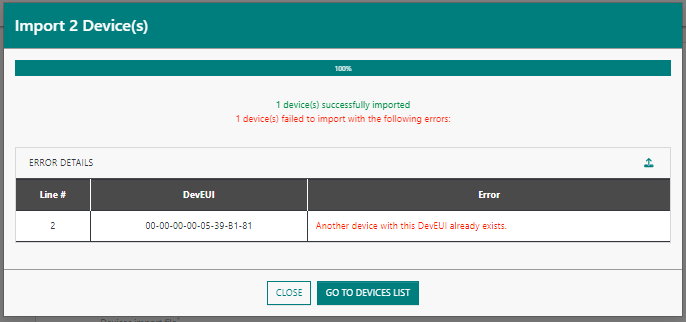
Sie müssen die fehlerhaften Zeilen korrigieren, bevor Sie die Datei erneut importieren. Beachten Sie, dass Sie nur die Geräte erneut importieren dürfen, die beim vorherigen Versuch nicht erfolgreich importiert wurden.
-
Wenn alles erledigt ist und keine Fehler mehr vorliegen, können Sie direkt zur Geräteliste zurückkehren und mit Ihren Geräten arbeiten.
OTAA-Geräteimport-CSV-Datei
Um OTAA-Geräte zu importieren, wird für jede Spalte der in der CSV-Datei verfügbaren Tabelle eine Definition angegeben.
| Spalte | Definition | Kardinalität | Beschreibung |
|---|---|---|---|
| A | Direktive | Obligatorisch | Direktive für den Geräteimport: „CREATE_OTAA“ für den OTAA-Geräteimport. |
| B | DevEUI | Obligatorisch |
|
| C | n/a | ||
| D | Gerätemodell-ID | Obligatorisch | Bezeichner des Gerätemodells. IDs von Gerätemodellen können in einer CSV-Datei über die Schaltfläche MODELS LIST auf der Seite für den Geräteimport abgerufen werden. |
| E | n/a | ||
| F | AppKey | Obligatorisch |
|
| G | n/a | ||
| H | Gerätename | Obligatorisch |
|
ABP-Geräteimport-CSV-Datei
Um ABP-Geräte zu importieren, wird für jede Spalte der Tabelle in der CSV-Datei eine Definition angegeben.
| Spalte | Definition | Kardinalität | Beschreibung |
|---|---|---|---|
| A | Direktive | Obligatorisch | Direktive für den Geräteimport: „CREATE_ABP“ für den ABP-Geräteimport. |
| B | DevEUI | Obligatorisch |
|
| C | DevAddr | Obligatorisch |
|
| D | Gerätemodell-ID | Obligatorisch | Bezeichner des Gerätemodells. IDs von Gerätemodellen können in einer CSV-Datei über die Schaltfläche MODELS LIST auf der Seite für den Geräteimport abgerufen werden. |
| E | NwkSKey | Obligatorisch |
|
| F | AppSKeys | Obligatorisch |
|
| G | n/a | ||
| H | Gerätename | Obligatorisch |
|