System-Backup / -Wiederherstellung
ThingPark Enterprise All-in-one integriert zwei Arten von data-Backups:
-
Ein vollständiges Backup, das dazu dient, die exakte Serverkonfiguration später im Problemfall wiederherzustellen. Dies ist ein umfangreiches Backup, das Zeit und Ressourcen benötigt.
-
Ein reines data-Backup, das dazu dient, wichtige data regelmäßig zu sichern (stündlich). Dies ist ein sehr leichtgewichtiges Backup, das kein Write-IO verwendet. Es kann über die UI (ähnlich wie ein vollständiges Backup) oder von einem externen Backup-Server ausgeführt werden, der eine HTTP-POST-Anfrage an ThingPark Enterprise All-in-one senden kann.
Durch die Verwendung dieser beiden Backups ist es möglich, eine ThingPark Enterprise All-in-one-Plattform mit minimalen Auswirkungen auf verlorene data wiederherzustellen.
Alle Backups müssen auf genau derselben ThingPark Enterprise All-in-one-Version wiederhergestellt werden.
Vollständiges Backup
-
Es ist notwendig, in den folgenden Situationen regelmäßig ein Backup-Archiv Ihres Gateways zu erstellen:
- Vor / nach Änderungen an Node-RED-Flows
- Nach dem Anlegen neuer Geräte
- Vor / nach LRR-Änderungen (über Suplog)
- Vor / nach System-Upgrades, um mögliche Rollback-Situationen zu unterstützen
-
So erstellen Sie eine Backup-Datei:
- Gehen Sie zu Advanced Management

- Klicken Sie auf FULL BACKUP und klicken Sie dann im Popup erneut auf BACKUP

-
Nachdem das Backup erfolgreich ausgeführt wurde, wird ein persistenter Link generiert:

- sie zeigt das Alter des letzten Backups an
- sie ermöglicht es Ihnen, die Datei später herunterzuladen, es wird jedoch dringend empfohlen, die Backup-Datei an einem alternativen Speicherort zu sichern
-
Die Backup-Datei besteht aus:
- LRC-Datenbank (FDB_lora),
- Node-RED-data-Ordner (Flows, Zugangsdaten),
- TPE-All-in-One-(TAO)-data-Ordner (geheimer Schlüssel),
- Ein vollständiges LRR-Backup (spezifisches LRR-Verfahren), einschließlich der über Suplog bereitgestellten Netzwerkkonfigurationsänderungen
- TAO-Release-Versionsdatei
HinweisPasswörter sind nicht im Archiv enthalten.
Reines data-Backup
- Die Backup-Datei besteht aus:
- Aktive data der LRC-Datenbank (FDB_lora [a*,b,l*,k]),
- Node-RED-data-Ordner (Flows, Zugangsdaten),
- TPE-All-in-One-(TAO)-data-Ordner (geheimer Schlüssel).
Reines data-Backup über die UI
-
So erstellen Sie eine reine data-Datei über die Benutzeroberfläche:
- Gehen Sie zu Advanced Management:
- Klicken Sie auf DATA-ONLY BACKUP.
-
Nachdem das Backup erfolgreich ausgeführt wurde, wird die Datei direkt im Browser heruntergeladen.

Reines data-Backup über die HTTP-POST-Anfrage
-
Sie müssen zunächst die HTTP-POST-URL aus der Benutzeroberfläche kopieren:

-
Auf einem externen Backup-Server können Sie die POST-Anfrage ausführen; der resultierende Inhalt ist eine tar.gz-Datei.
[root@localhost /]# filename=tao-data-only-backup-$(date +"%Y-%m-%d-%H-%M").tar.gz
[root@localhost /]# curl -X POST http://10.100.30.235:1323/rest/v1/system/backup-restore/data-backup?backup-key=2grRfjcytllA7N2S --output $filename
  % Total    % Received % Xferd  Average Speed   Time    Time     Time  Current
                                Dload  Upload   Total   Spent    Left  Speed
100 15615    0 15615    0     0  12799      0 --:--:--  0:00:01 --:--:-- 12809
Systemwiederherstellung
Die Wiederherstellung kann nur auf derselben TAO-Version und demselben Hardwaremodell ausgeführt werden (die vollständige Wiederherstellung von LRR erfordert dasselbe Hardwaremodell). Sie ermöglicht es Ihnen beispielsweise, den ThingPark Enterprise All-in-one-Server nach einem Hardwareausfall anhand der folgenden Schritte neu aufzubauen:
-
Installieren Sie dieselbe TAO-Version auf einem identischen Hardwaremodell.
-
Stellen Sie den Inhalt des vollständigen Backup-Archivs auf diesem Gateway wieder her.
-
Stellen Sie den Inhalt des letzten reinen Daten-Backups auf diesem Gateway wieder her.
HinweisDa die Netzwerkkonfiguration wiederhergestellt wird, könnten Sie Ihr Gateway verlieren; es wird daher empfohlen sicherzustellen, dass das Gateway korrekt (identisch zum Backup) konfiguriert ist.
So stellen Sie ein Backup über die Benutzeroberfläche wieder her:
-
Gehen Sie im linken Bereich zu Advanced Management.
-
Klicken Sie auf Restore.
-
Aktivieren Sie im Popup das Kontrollkästchen "I understand the consequences of the restore" und
-
Klicken Sie auf
 und wählen Sie Ihr vollständiges Backup-Archiv aus
 -
Klicken Sie auf
und wählen Sie Ihr reines data-Backup-Archiv aus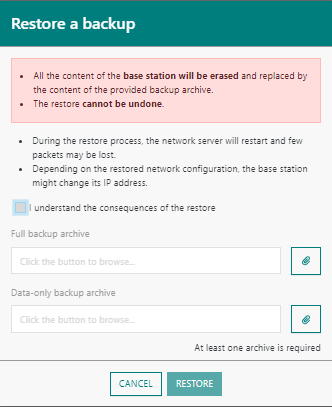
-> Während der Wiederherstellung wird ein Wartebildschirm angezeigt und die GUI ist gesperrt:

- Jeder Versuch zu navigieren wird blockiert, alle neuen Logins werden auf diese gleiche Seite umgeleitet.
- Nach der Wiederherstellung werden alle erforderlichen Dienste neu gestartet und der Benutzer kann wieder navigieren.
-
Eine vollständige Wiederherstellung dauert etwa 3 Minuten.