Suplog – Konfiguration der WLAN-Schnittstelle
Das Gateway ist ursprünglich für Ethernet mit DHCP konfiguriert. Führen Sie die folgenden Schritte aus, um den WLAN-Modus zu konfigurieren.
Es sind fünf Schritte erforderlich:
- Schritt 1: Konfigurieren Sie Ihre WLAN-Zugangsdaten
- Schritt 2: Deaktivieren Sie eth0
- Schritt 3: Aktivieren Sie wlan0
- Schritt 4: Wenden Sie die Konfiguration an
- Schritt 5: Übernehmen Sie die Konfiguration
Schritt 1: Konfigurieren Sie Ihre WLAN-Zugangsdaten
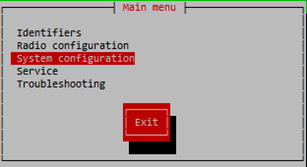
- Wählen Sie System configuration und drücken Sie die Eingabetaste
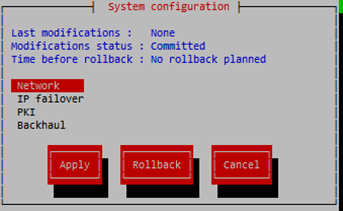
- Wählen Sie Network und drücken Sie die Eingabetaste
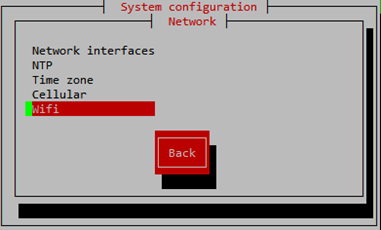
- Wählen Sie WIFI und drücken Sie die Eingabetaste
-
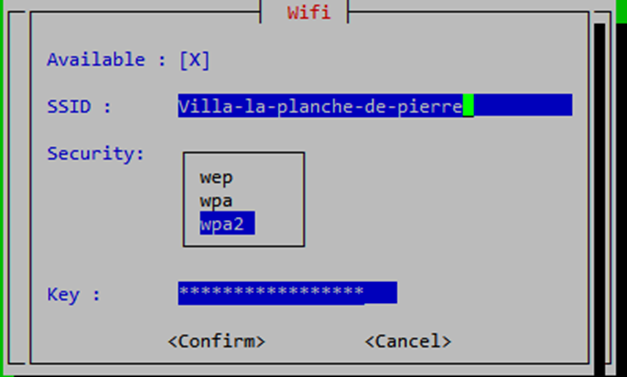
Sie können nun Ihre WLAN-Einstellungen konfigurieren. Verwenden Sie die Tabulatortaste, um durch die Felder zu navigieren:
- "Available" sollte ein [X] haben
- "SSID": Geben Sie Ihre SSID ein
- "Security": Geben Sie Ihren Sicherheitsalgorithmus ein und drücken Sie die Eingabetaste, wenn Sie fertig sind, um Ihre Auswahl zu bestätigen
- "Key": Geben Sie Ihren Sicherheitsschlüssel ein und drücken Sie die Eingabetaste
- Wechseln Sie zur Schaltfläche Confirm und drücken Sie die Eingabetaste
-
Wählen Sie die Schaltfläche Back und drücken Sie die Eingabetaste, um zur Systemkonfiguration zurückzukehren.
-
fahren Sie fort mit Schritt 2: Deaktivieren Sie eth0
Schritt 2: Deaktivieren Sie eth0
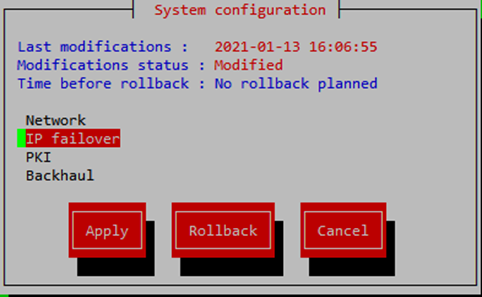
- Wählen Sie IP failover und drücken Sie die Eingabetaste
- "Interface" sollte (*) eth0 sein
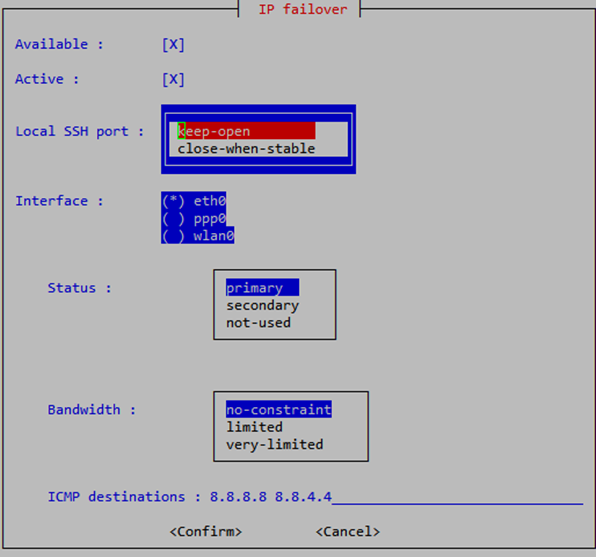
- Wechseln Sie zu "Status", wählen Sie not-used und drücken Sie die Eingabetaste
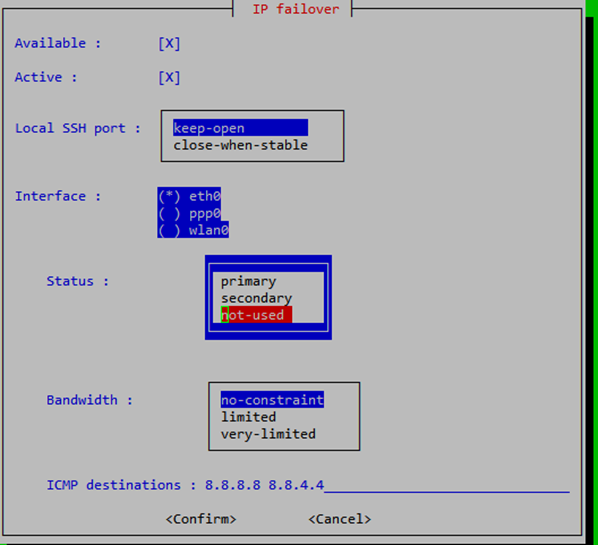
- Bleiben Sie in diesem Formular für den nächsten Schritt und fahren Sie fort mit Schritt 3: Aktivieren Sie wlan0.
Schritt 3: Aktivieren Sie wlan0
- Wechseln Sie zu Interface und wählen Sie wlan0 mit der Leertaste aus.
- "Interface" sollte (*) wlan0 sein:
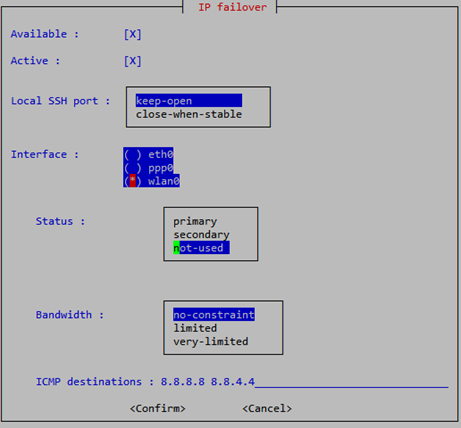
- Wechseln Sie zu "Status", wählen Sie "primary" und drücken Sie die Eingabetaste:
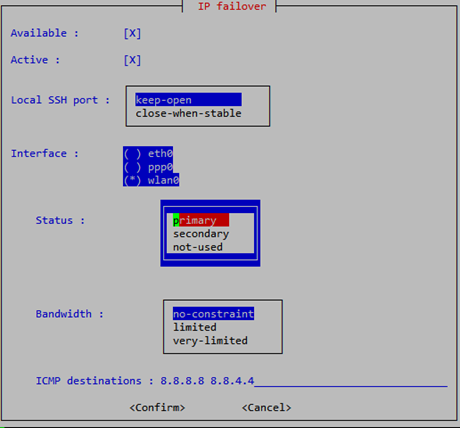
- Wechseln Sie zu Confirm und drücken Sie die Eingabetaste
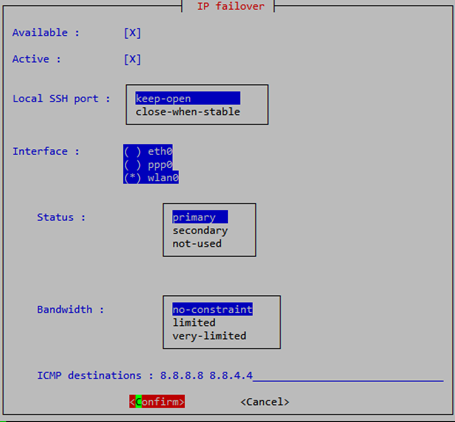
- Drücken Sie auf der Schaltfläche OK die Eingabetaste:
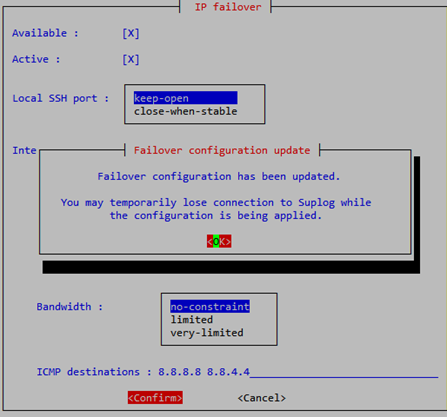
- Fahren Sie mit Schritt 4 fort: Wenden Sie die Konfiguration an.
Schritt 4: Wenden Sie die Konfiguration an
- Wechseln Sie zu Apply und drücken Sie die Eingabetaste:
- Drücken Sie die Eingabetaste auf der Schaltfläche Confirm:
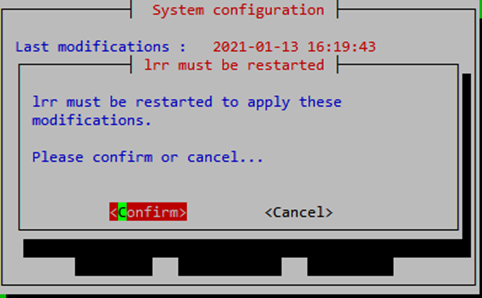
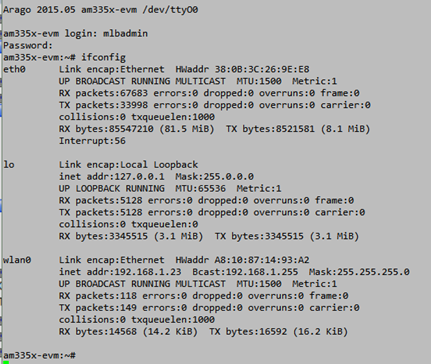
- Bitte warten Sie, Sie werden jetzt Ihre Netzwerkkonnektoren verlieren. Sie müssen die WIFI-Adresse ermitteln:
Schritt 5: Bestätigen (Commit) Sie die Konfiguration
- Fahren Sie mit Schritt 5 fort: Bestätigen (commit) Sie Ihre Konfiguration.