Suplog – Konfiguration der Mobilfunkschnittstelle
Das Gateway ist ursprünglich für Ethernet mit DHCP konfiguriert. Führen Sie die folgenden Schritte aus, um den Mobilfunkmodus zu konfigurieren.
Es sind fünf Schritte erforderlich:
- Schritt 1: Konfigurieren Sie Ihre Mobilfunk-Zugangsdaten.
- Schritt 2: Ändern Sie eth0 auf „secondary“ oder „not-used“.
- Schritt 3: Aktivieren Sie ppp0.
- Schritt 4: Wenden Sie die Konfiguration an.
- Schritt 5: Bestätigen (Commit) Sie die Konfiguration.
Schritt 1: Konfigurieren Sie Ihre Mobilfunk-Zugangsdaten
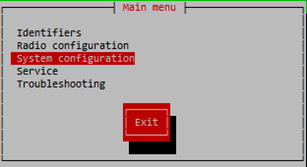
- Wählen Sie System configuration und drücken Sie die Eingabetaste:
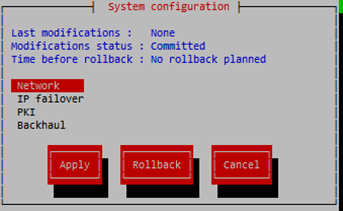
- Wählen Sie Network und drücken Sie die Eingabetaste:
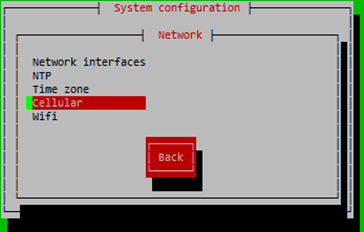
- Wählen Sie Cellular und drücken Sie die Eingabetaste:
-
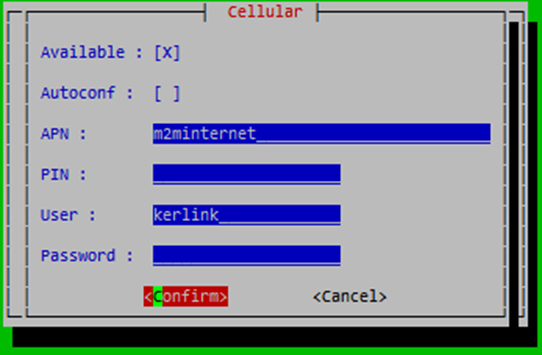
Sie können jetzt Ihre Mobilfunkeinstellungen konfigurieren. Verwenden Sie die Tabulatortaste, um durch die Felder zu navigieren:
- "Available" sollte ein [X] haben.
- "Autoconf": leer lassen.
- "APN": Geben Sie Ihren APN ein und drücken Sie die Eingabetaste.
- "PIN": Geben Sie ggf. Ihre PIN ein und drücken Sie die Eingabetaste.
- "User": Geben Sie ggf. Ihren Benutzer ein und drücken Sie die Eingabetaste.
- "Password": Geben Sie ggf. Ihr Passwort ein und drücken Sie die Eingabetaste.
- Wechseln Sie zur Schaltfläche Confirm und drücken Sie die Eingabetaste.
-
Wählen Sie die Schaltfläche Back und drücken Sie die Eingabetaste, um zur Systemkonfiguration zurückzukehren.
-
Fahren Sie mit Schritt 2 fort: Ändern Sie eth0 auf „secondary“ oder „not-used“.
Schritt 2: Ändern Sie eth0 auf „secondary“ oder „not-used“
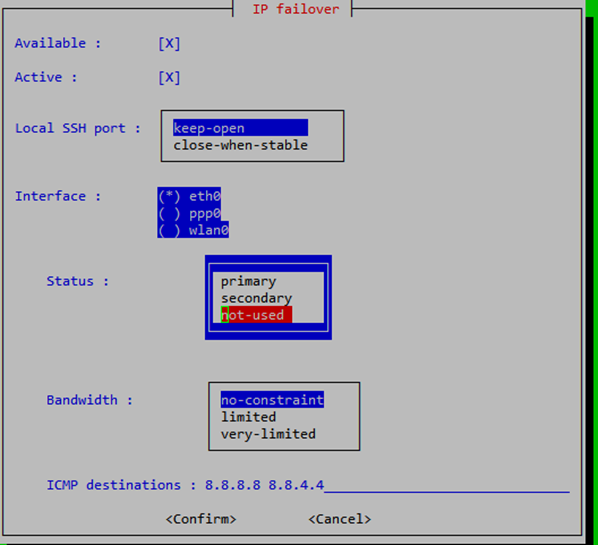
Sie sollten den Status von eth0 auf „secondary“ ändern, um weiterhin Zugriff auf Ihr lokales LAN zu haben und ThingPark Enterprise All-in-one zu verbinden. Alternativ können Sie es deaktivieren, aber Sie können dann nicht mehr zu ThingPark Enterprise All-in-one zurückverbinden, wenn Sie von Ihrem Mobilfunkanbieter keine öffentliche IP erhalten.
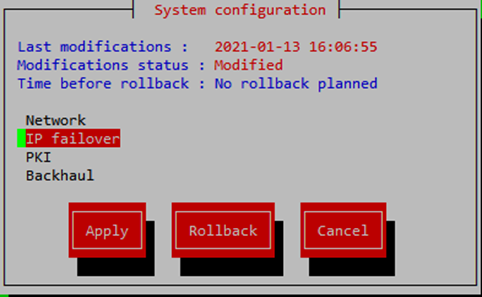
- Wählen Sie IP failover und drücken Sie die Eingabetaste:
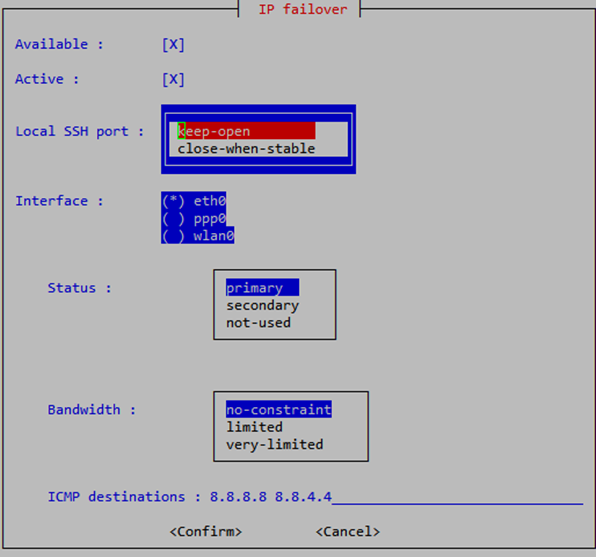
- "Interface" sollte (*) eth0 sein:
- Wechseln Sie zu Status, wählen Sie „secondary“ oder „not-used“ und drücken Sie die Eingabetaste.
Bleiben Sie für den nächsten Schritt in diesem Formular und fahren Sie mit Schritt 3 fort: Aktivieren Sie ppp0.
Schritt 3: Aktivieren Sie ppp0
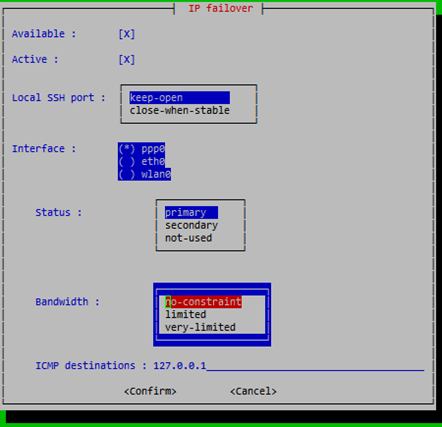
- Wechseln Sie zu Interface und wählen Sie ppp0 mit der Leertaste aus.
- "Interface" sollte (*) ppp0 sein.
- Wechseln Sie zu Status, wählen Sie „primary“ und drücken Sie die Eingabetaste:
- Wechseln Sie zu Confirm und drücken Sie die Eingabetaste.
- Drücken Sie auf der Schaltfläche OK die Eingabetaste:
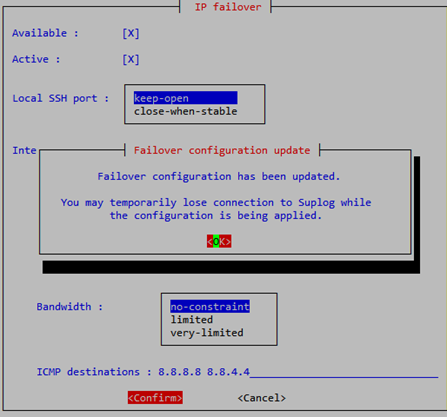
- Fahren Sie mit Schritt 4 fort: Wenden Sie die Konfiguration an.
Schritt 4: Wenden Sie die Konfiguration an
- Wechseln Sie zu Apply und drücken Sie die Eingabetaste:
- Drücken Sie die Eingabetaste auf der Schaltfläche Confirm:
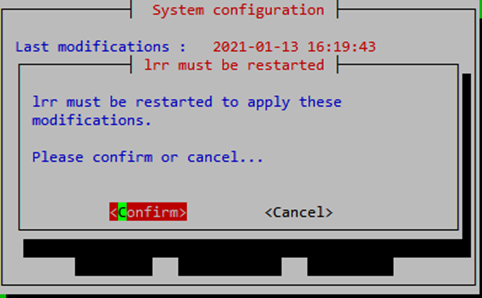
- Bitte warten, Sie werden nun Ihre Netzwerkverbindung verlieren; Sie müssen die Mobilfunk-IP-Adresse ermitteln.
Schritt 5: Bestätigen (Commit) Sie die Konfiguration
- Fahren Sie mit Schritt 5 fort: Bestätigen (commit) Sie Ihre Konfiguration.